Boostez l’engagement et développez votre liste avec un jeu de Boîte Mystère

Faites plaisir aux nouveaux visiteurs avec un jeu ludique de Boîte Mystère qui éveille la curiosité, capte les adresses email et stimule les premières ventes

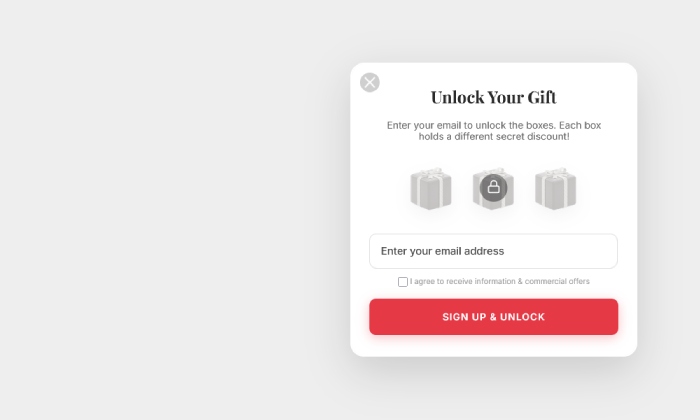
Un exemple de popup Boîte Mystère interactif, utilisé pour développer une liste email et générer des ventes grâce à un jeu amusant de type « choisissez votre boîte ». Cliquez pour essayer.
Cliquer pour essayer

Le saviez-vous ?

Les contenus interactifs génèrent jusqu’à 2 fois plus de conversions que les contenus statiques. Le principe de la Boîte Mystère est particulièrement efficace : le visiteur s’engage activement, fait un choix, et a le sentiment d’avoir mérité sa récompense — ce qui augmente fortement les chances qu’il utilise le coupon obtenu.

Boostez votre boutique avec des popups intelligents

Accédez à des stratégies prêtes à l'emploi et mettez en place des popups performants en quelques instants.

Quand utiliser un popup boîte mystère ?

Un Popup Boîte Mystère est un outil de collecte d’emails très engageant. Il transforme un simple formulaire d’inscription en une expérience ludique et mémorable. En invitant les visiteurs à choisir leur Boîte Mystère pour révéler une récompense secrète (remise, livraison gratuite, offre spéciale…), vous créez un puissant sentiment de curiosité qui améliore considérablement les taux de conversion.

C'est le popup idéal pour :

  • Développer rapidement votre liste email de manière ludique
  • Augmenter l’engagement des visiteurs et réduire le taux de rebond
  • Générer des premières ventes grâce à une expérience récompensante
  • Créer une excellente première impression durable auprès des nouveaux visiteurs

Comment configurer la campagne ?

La clé de cette stratégie est de préparer les récompenses à l’avance, puis de lier chaque Boîte Mystère à une page qui révèle un cadeau différent.

Étape 0 : Créez votre code promo dans PrestaShop

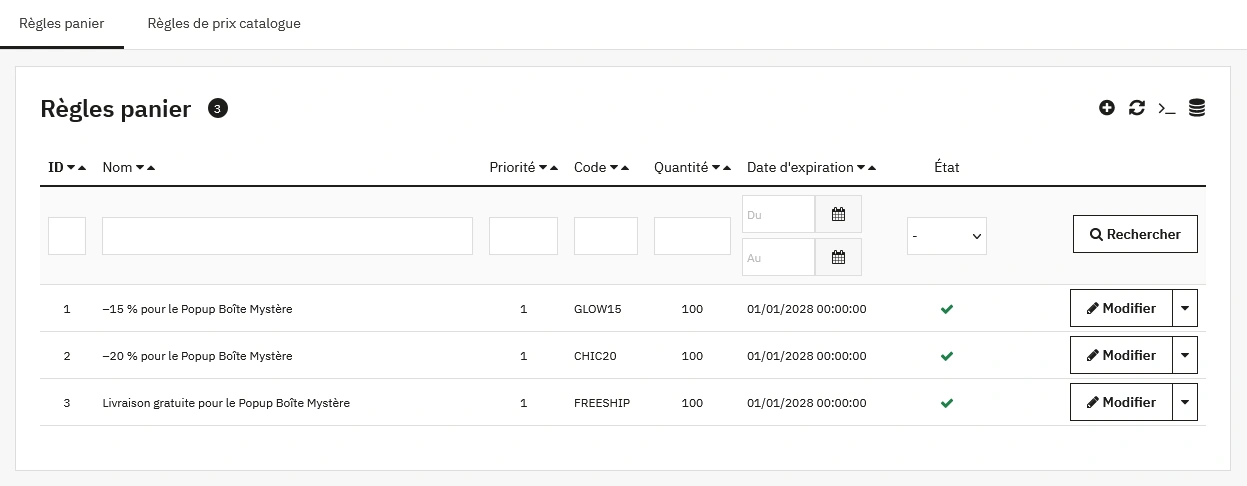
Avant de concevoir le popup, vous devez créer un code promo distinct pour chaque récompense possible. Par exemple, si vos boîtes contiennent : –20 %, –15 %, Livraison gratuite vous devrez créer trois règles panier distinctes.

  1. Dans votre back-office PrestaShop, allez dans Catalogue > Réductions > Règles panier, puis cliquez sur « Ajouter une règle panier ».
  2. Créez vos codes. Par exemple : CHIC20 pour -20 %, GLOW15 pour -15 % et FREESHIP pour la livraison gratuite.
  3. Cliquez sur « Enregistrer ». Votre code promo est prêt.
Capture d’écran du back-office PrestaShop montrant les règles panier créées pour chaque récompense de la Boîte Mystère.

Étape 1 : Créer votre popup

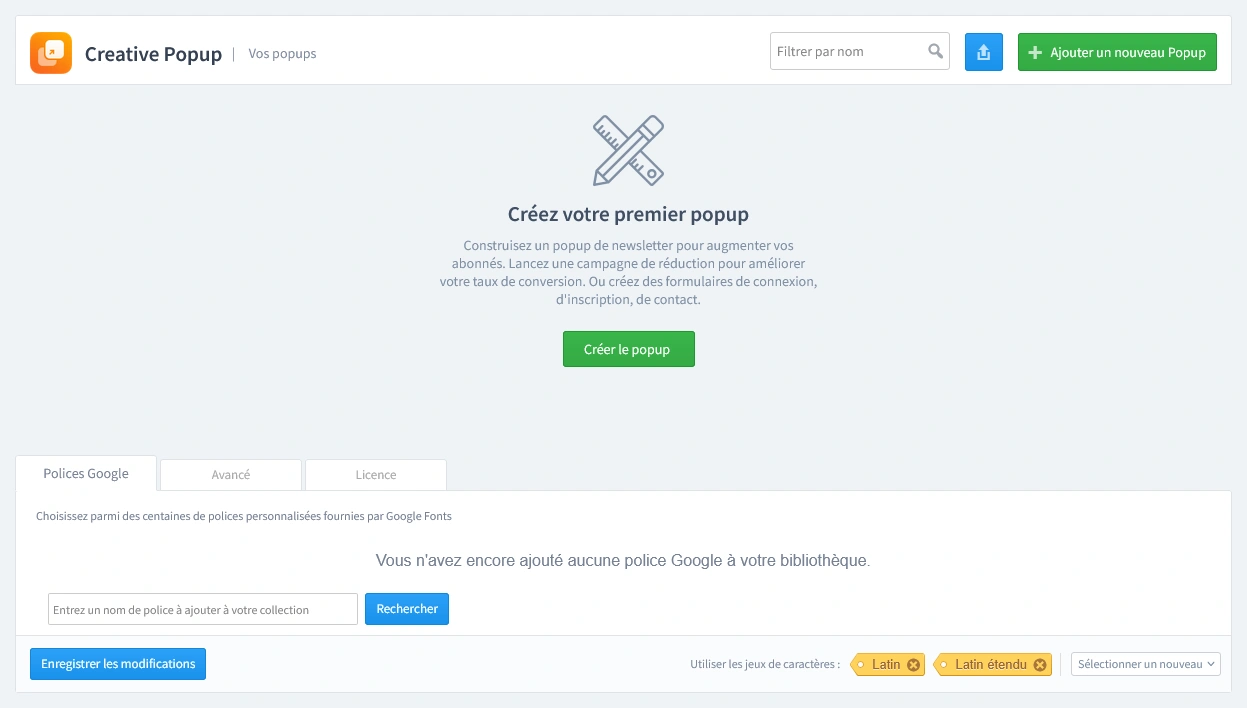
Allez dans Creative Popup > Popups et créez un nouveau popup.

Le tableau de bord Creative Popup dans PrestaShop, affichant l’écran de création d’une nouvelle campagne.

Dans la bibliothèque de modèles, choisissez un template “Boîte Mystère” prêt à être personnalisé.

Étape 2 : Concevoir votre popup

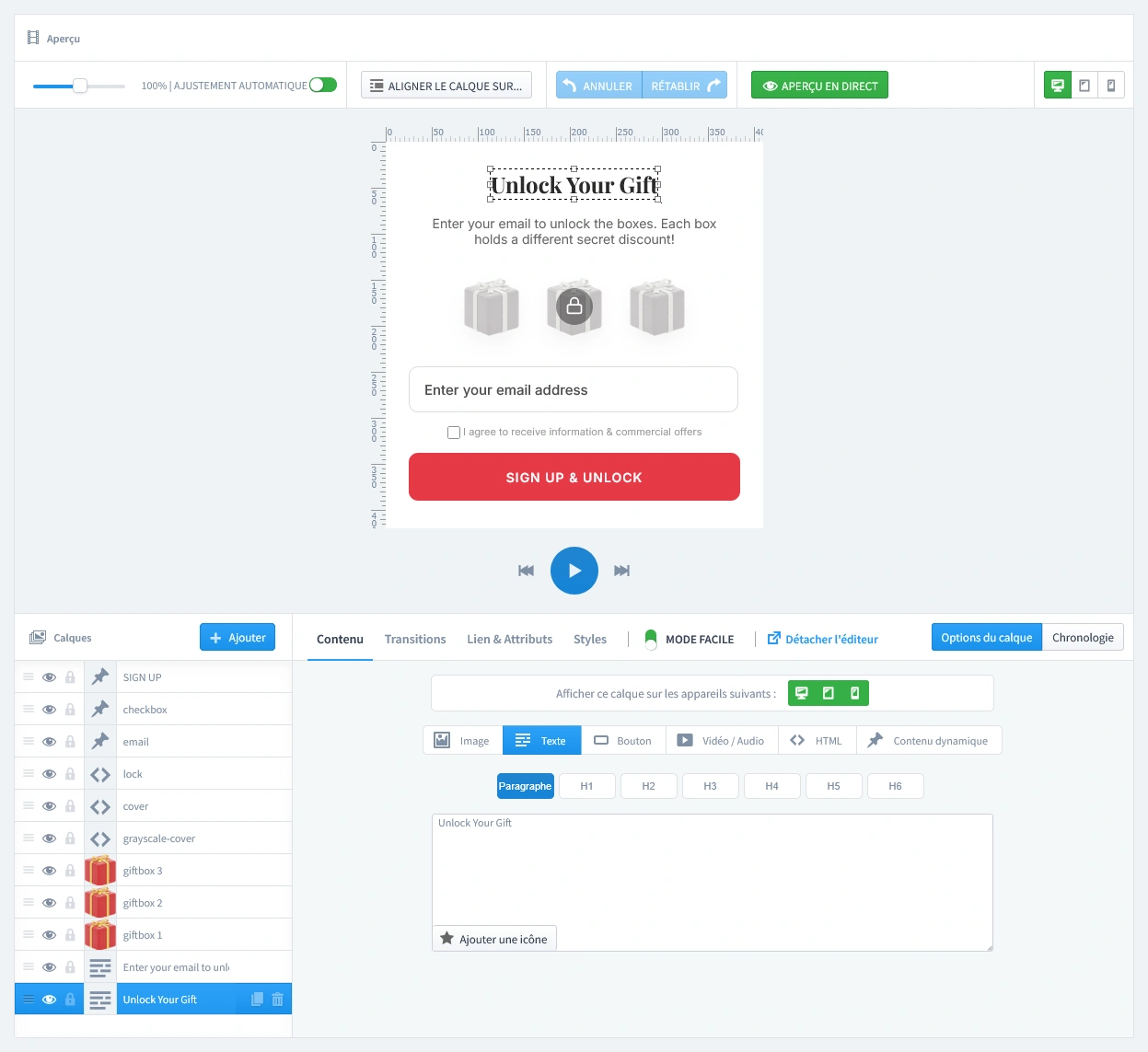
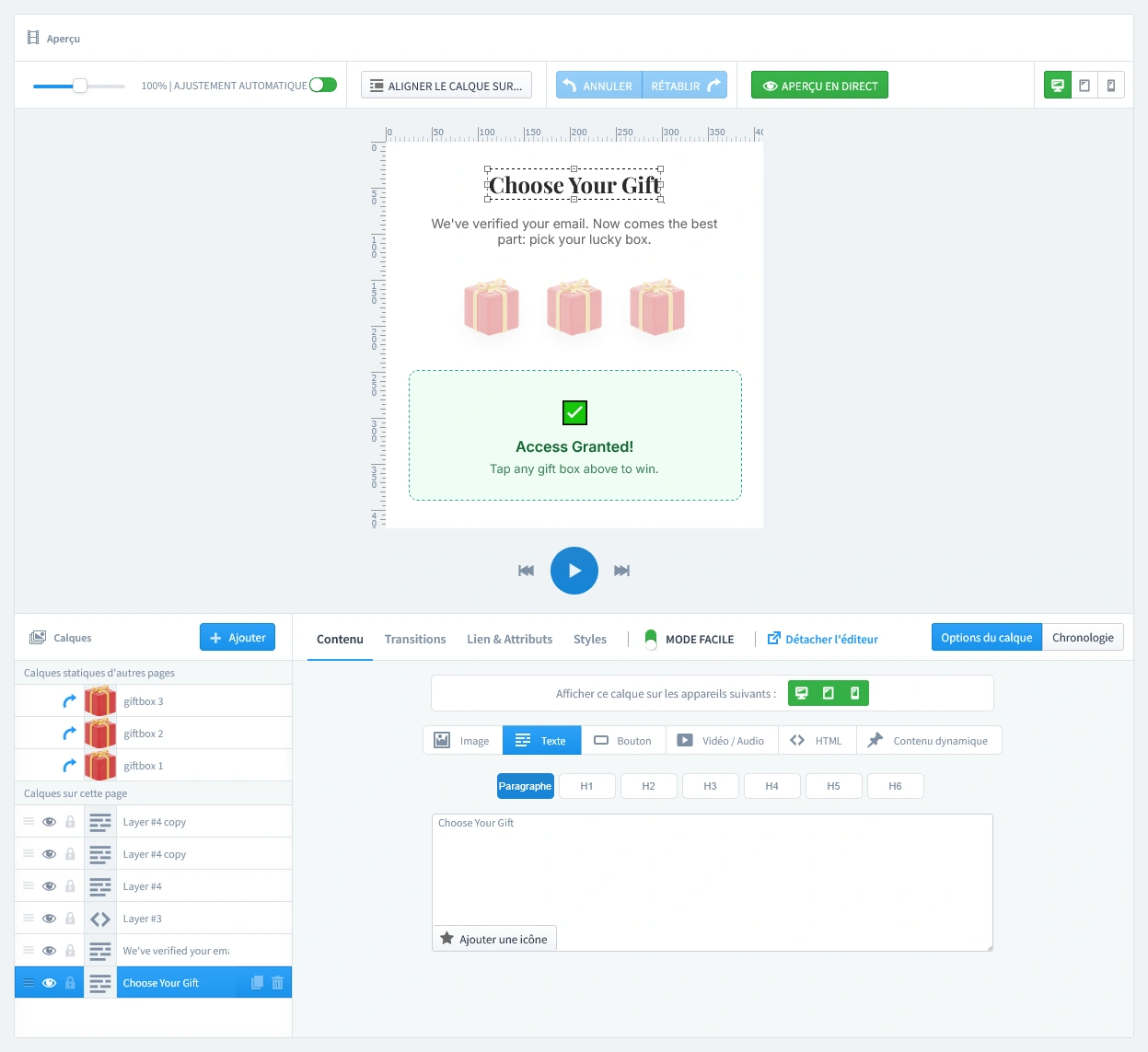
Cette campagne utilise plusieurs pages pour créer une expérience complète et immersive.

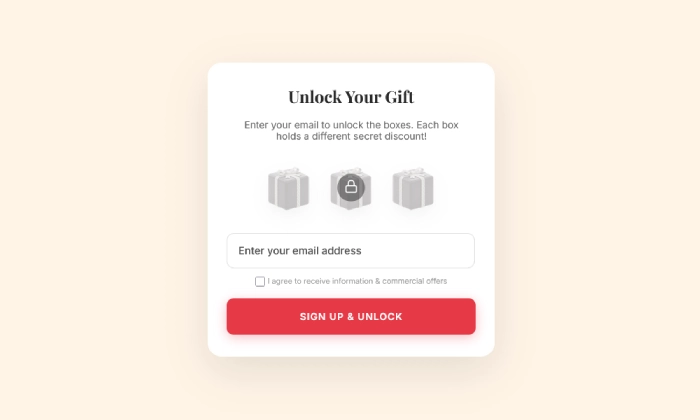
  • La première page ("Débloquez votre cadeau"): c’est ici que le visiteur saisit son adresse email pour « jouer ». Personnalisez le texte afin de susciter la curiosité, par exemple : « Entrez votre email pour débloquer les boîtes secrètes ! ».
  • La deuxième page ("Choisissez votre cadeau"): cette page s’affiche après l’envoi de l’email. Elle confirme l’accès au jeu et invite le visiteur à faire un choix, par exemple avec le message « Accès autorisé ! ».
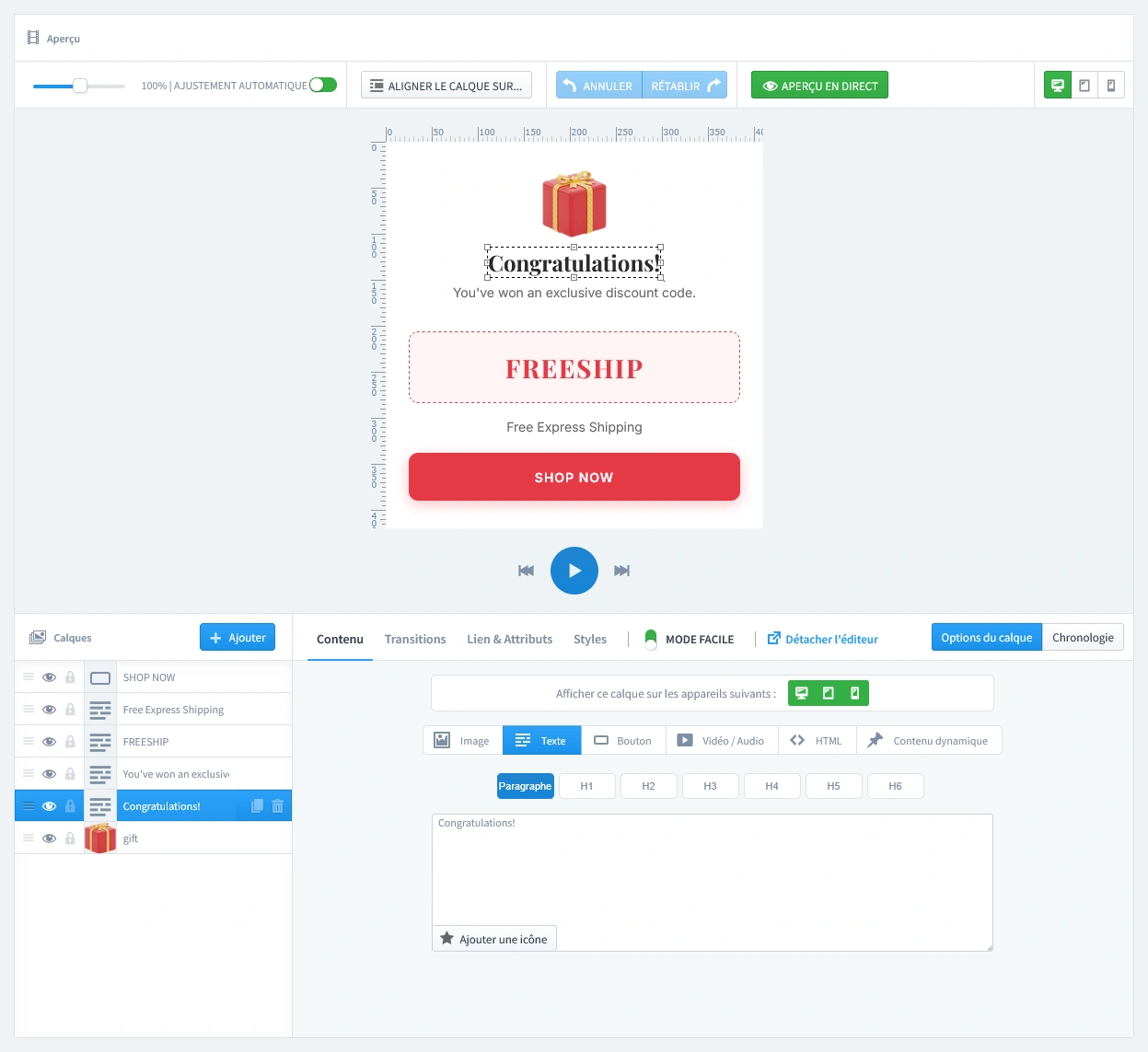
  • Les pages de récompense (Cadeau n°1 à n°3): dans l’éditeur, vous verrez des onglets supplémentaires intitulés Cadeau n°1 jusqu’à Cadeau n°3. Chacun de ces onglets correspond à une page distincte associée à une boîte cadeau.
    • Cliquez sur chaque onglet Cadeau un par un.
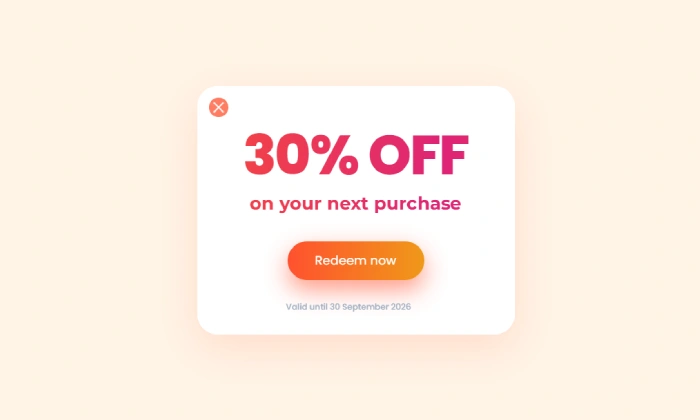
    • Sur chaque page, vous devez afficher le code promo correspondant que vous avez créé à l’étape 0. Par exemple, sur la page associée au lot –20 %, assurez-vous d’ajouter le code CHIC20 ainsi qu’un message encourageant comme « Félicitations ! ».
    • Répétez cette opération pour l’ensemble des onglets cadeaux.
Icône du module Spam Protection - Invisible reCaptcha pour bloquer les robots spam
Astuce pro : gardez une liste email propre, sans spam

Ne laissez pas les robots spam polluer votre base de données avec de fausses inscriptions. Protégez votre formulaire en ajoutant une couche de sécurité avec notre module reCAPTCHA. Il s'intègre à PrestaShop et bloque les bots sans gêner les vrais clients.

Étape 3 : Définir les déclencheurs

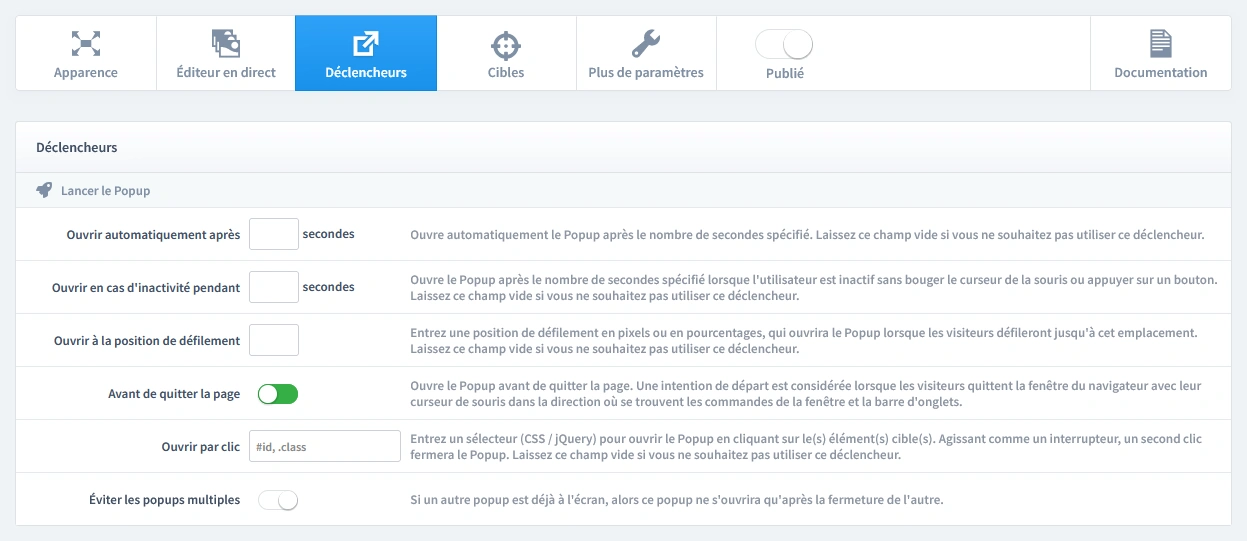
À cette étape, nous définissons quand le popup doit s'afficher. Cliquez sur l'onglet Déclencheurs.

1. Lancement du popup

Plusieurs options sont disponibles, mais pour cette campagne, sélectionnez « Avant de quitter la page (intention de sortie) ».
C’est un déclencheur très efficace : il présente la roue de gains comme une dernière opportunité ludique pour inciter le visiteur à rester et à acheter grâce à sa réduction.
Une temporisation (après 7 à 10 secondes) constitue également une excellente alternative.

Onglet « Déclencheurs » des paramètres du popup, mettant en avant l’option « Avant de quitter la page » pour activer l’intention de sortie.

2. Contrôle de répétition

Pour ce type d’offre exclusive, il est essentiel qu’un visiteur ne voie le popup qu’une seule fois.
Pour cela, commencez par activer le paramètre « Empêcher la réouverture », qui évite que le popup ne s’affiche à nouveau.
Nous combinerons ce réglage avec une règle dans l’onglet « Ciblage » afin de garantir que le popup ne s’affiche qu’une seule fois par visiteur lors de sa première visite.

Configuration du contrôle de répétition empêchant la réouverture du popup, avec l’option « Empêcher la réouverture » activée.

Étape 4 : Définir le ciblage

Maintenant que le moment d'affichage est défini, précisons à qui et où le popup sera affiché. Ouvrez l'onglet Ciblage.

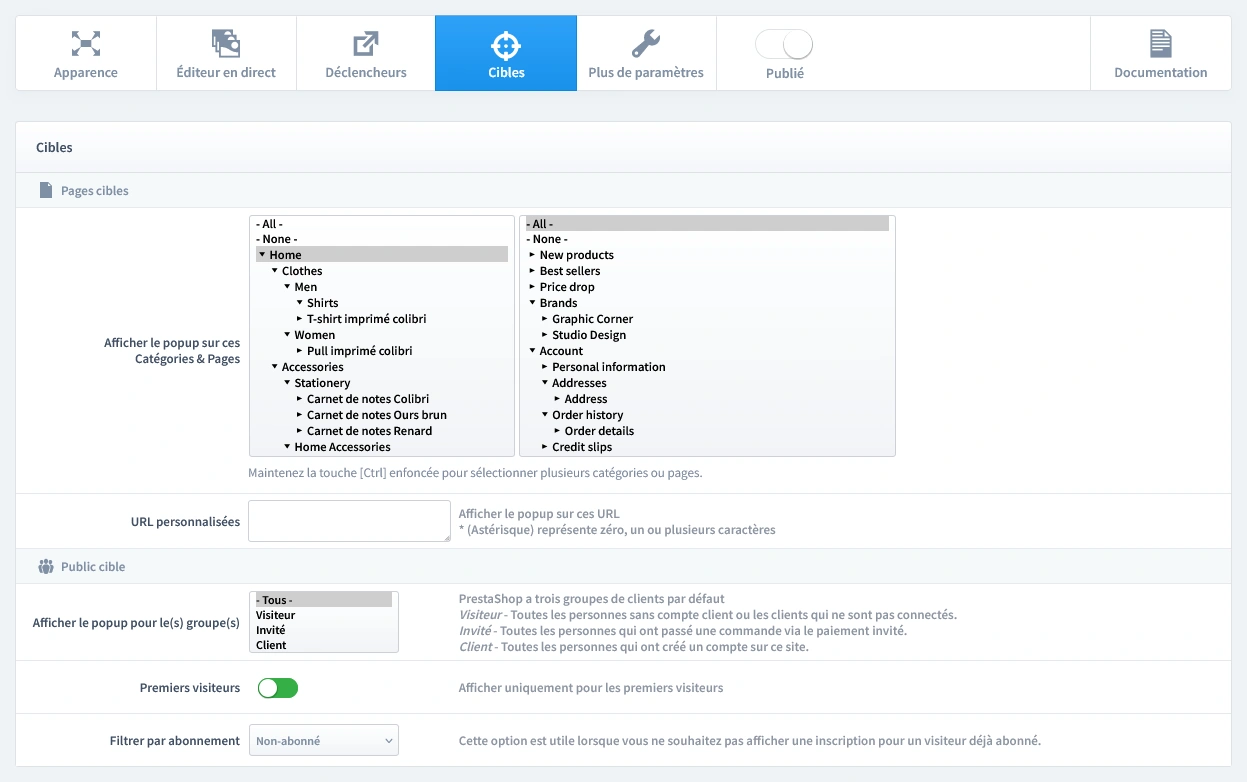
  • Pages ciblées : pour une portée maximale, nous recommandons d’afficher ce popup sur votre page d’accueil.
  • Audience ciblée : il s’agit d’un outil d’acquisition. Configurez l’audience afin d’afficher ce popup uniquement aux premiers visiteurs et assurez-vous d’utiliser le filtrage par abonnement pour le masquer aux utilisateurs déjà inscrits.
Configuration du ciblage pour un popup de boîte mystère PrestaShop : sélection de la page d'accueil et filtrage de l'audience pour les premiers visiteurs non abonnés.

Étape 5 : Publier votre campagne

Une fois le design, les déclencheurs et le ciblage validés, il est temps de passer en ligne.

  1. Repérez l'interrupteur "Publié" en haut de l'éditeur.
  2. Activez-le (il devient vert).
  3. Cliquez sur "Enregistrer les modifications" pour appliquer toutes les modifications.
Barre principale des paramètres dans l’éditeur Creative Popup, avec l’interrupteur « Publié » activé pour lancer la campagne.

Et voilà ! Votre campagne est maintenant active et prête à booster les conversions de votre boutique.

Vous n'avez pas encore le module ?

Mettez cette stratégie en place dès aujourd'hui sur votre boutique PrestaShop.

Choisissez un design et publiez en quelques clics

Pourquoi partir de zéro ? Notre bibliothèque de modèles propose des designs professionnels, optimisés pour la conversion et prêts à l'emploi pour votre boutique PrestaShop.

Mystery Gift
Mystery Gift

by WebshopWorks

NEW
Organic scratch card

by WebshopWorks

NEW
Brutalist scratch card

by WebshopWorks

NEW
Scratch card
Scratch card

by WebshopWorks

NEW
Love is in the air
Love is in the air

by WebshopWorks

NEW
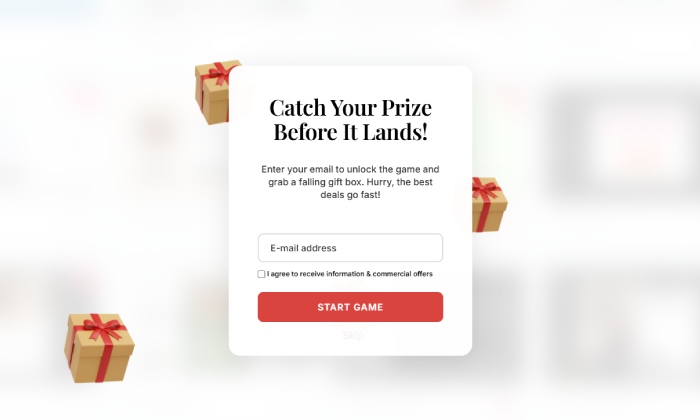
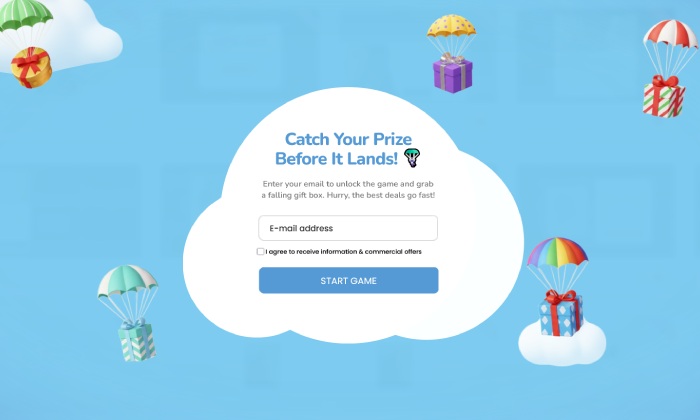
Simple falling gifts

by WebshopWorks

NEW
Falling gifts
Falling gifts

by WebshopWorks

NEW
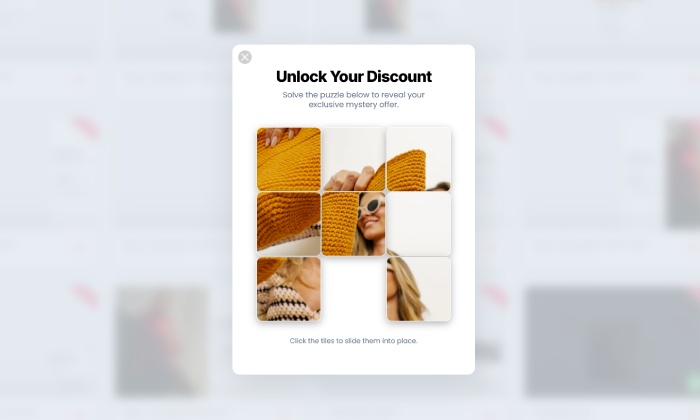
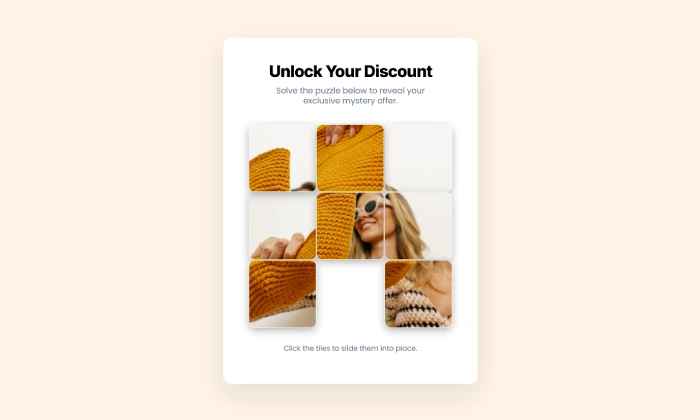
Puzzle discount
Puzzle discount

by WebshopWorks

NEW
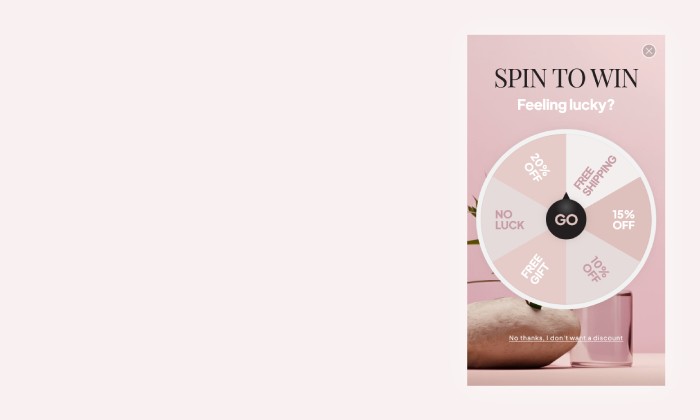
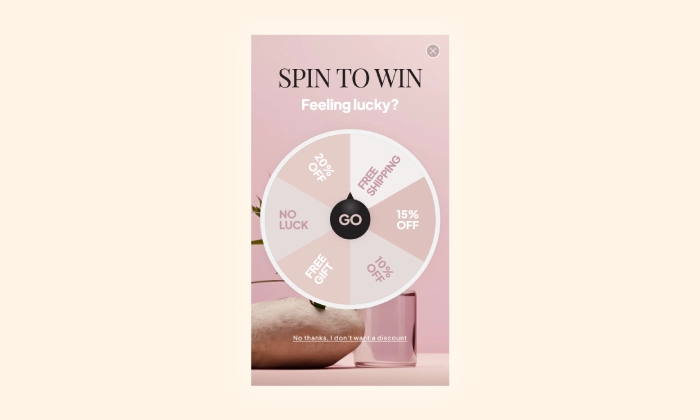
Elegant spin to win
Elegant spin to win

by WebshopWorks

NEW
Minty spin
Minty spin

by WebshopWorks

NEW
Spin and win sidebar

by WebshopWorks

NEW
Spin and win
Spin and win

by WebshopWorks

NEW
Scratch to win
Scratch to win

by WebshopWorks

Halloween gifts
Halloween gifts

by WebshopWorks

Découvrez d'autres façons d'engager vos visiteurs