Répondez aux questions clients et augmentez vos ventes

Offrez une assistance instantanée et accessible grâce à un formulaire de contact non intrusif qui inspire confiance et élimine les freins à l’achat

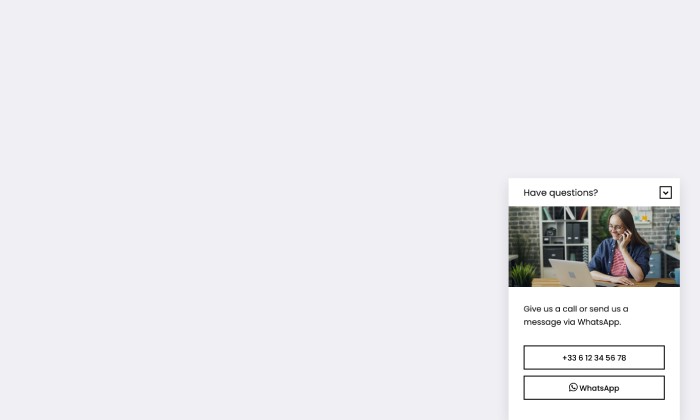
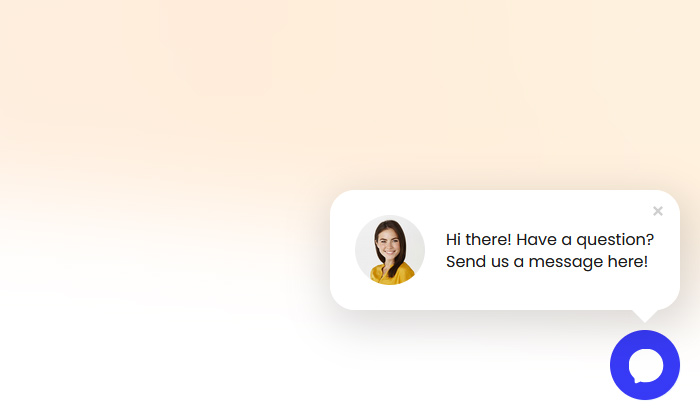
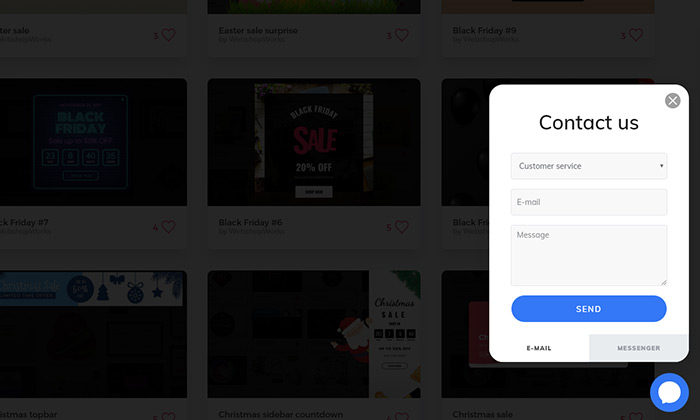
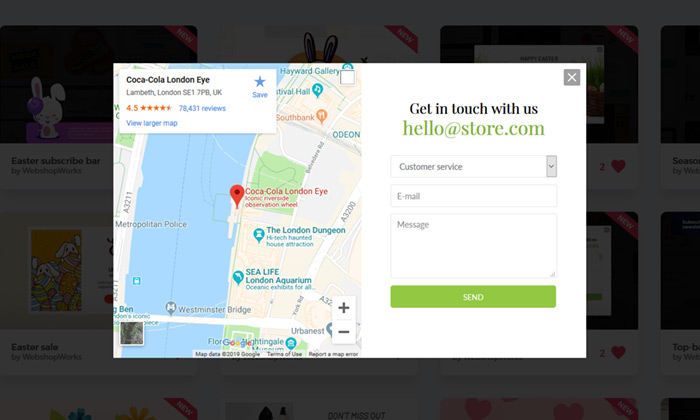
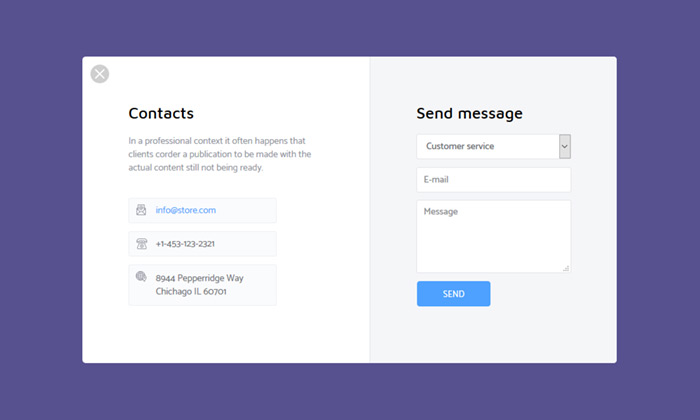
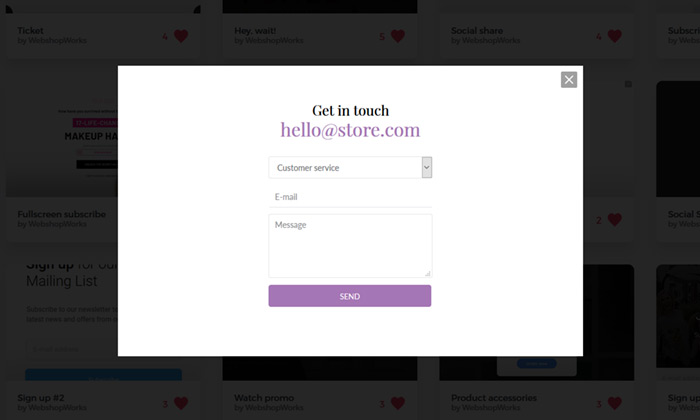
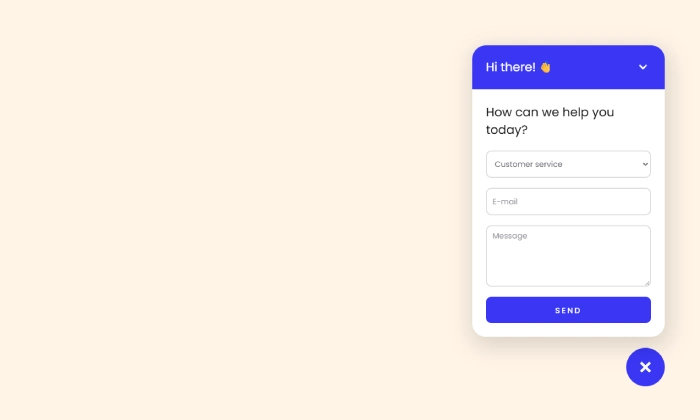
Exemple de popup de contact clair et convivial, utilisé pour répondre aux questions des clients et réduire les hésitations avant l’achat.
Cliquer pour essayer

Le saviez-vous ?

Plus de 50 % des clients sont plus enclins à finaliser un achat lorsqu’ils peuvent facilement obtenir des réponses à leurs questions. Un formulaire de contact accessible transforme les questions avant-vente en conversions.

Boostez votre boutique avec des popups intelligents

Accédez à des stratégies prêtes à l'emploi et mettez en place des popups performants en quelques instants.

Quand utiliser un popup de formulaire de contact ?

Ne forcez pas vos clients à chercher une page « Contact » cachée dans votre menu. Ce popup met l’aide à portée de clic, partout sur votre site. Il se présente sous la forme d’une petite bulle discrète, toujours visible, qui s’ouvre en formulaire de contact complet uniquement lorsque le visiteur en a besoin.

C’est le popup idéal pour :

  • Réduire les frictions avant l’achat en répondant aux questions sur les produits, les stocks ou la livraison.
  • Améliorer la satisfaction client en facilitant l’accès à l’assistance.
  • Renforcer la confiance en montrant que vous êtes disponible et prêt à aider.

Comment configurer la campagne ?

Nous allons créer un popup en deux parties : une bulle de lancement persistante et cliquable, puis le formulaire de contact principal qu’elle ouvre.

Étape 1 : Créer votre popup

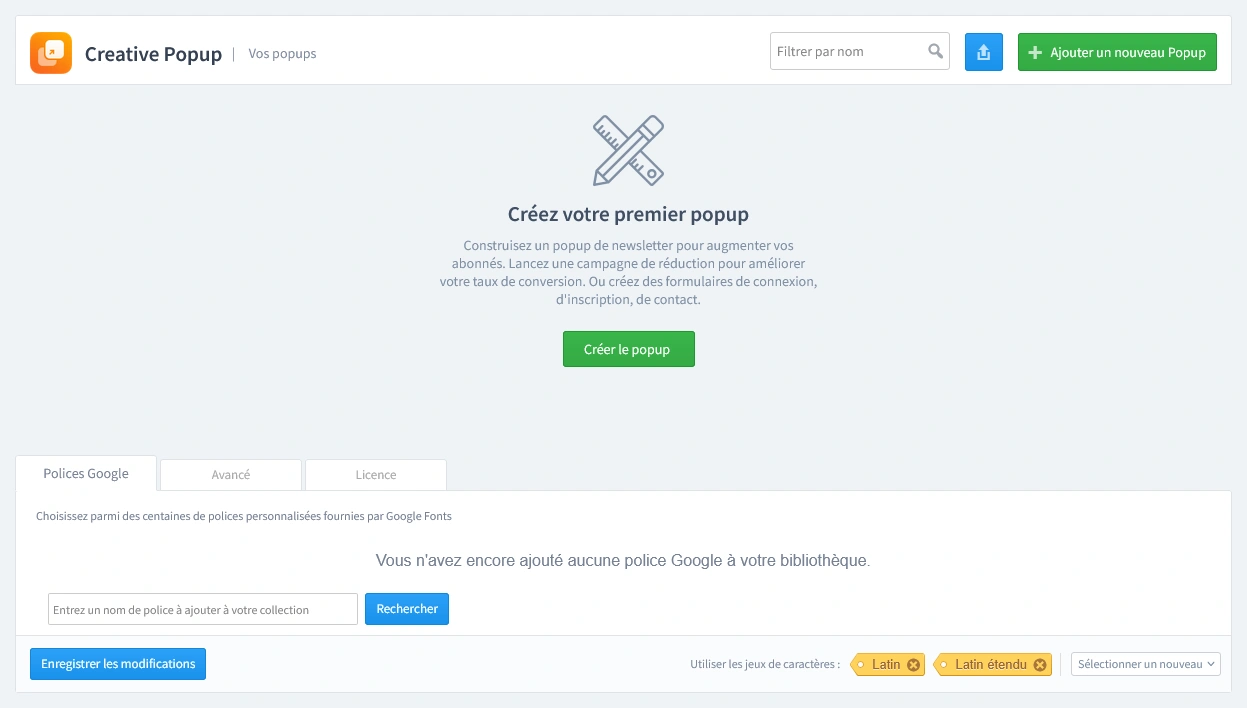
Allez dans Creative Popup > Popups et créez un nouveau popup.

Tableau de bord Creative Popup dans PrestaShop, affichant l’écran de départ pour créer une nouvelle campagne de popup.

Nous proposons des modèles prédéfinis spécialement conçus pour les formulaires de contact. Nous vous recommandons de commencer avec l’un d’eux, car ils sont déjà configurés avec les champs nécessaires et une structure en plusieurs étapes.

Étape 2 : Concevoir votre popup

Cette campagne utilise plusieurs pages afin de créer une expérience conversationnelle complète.

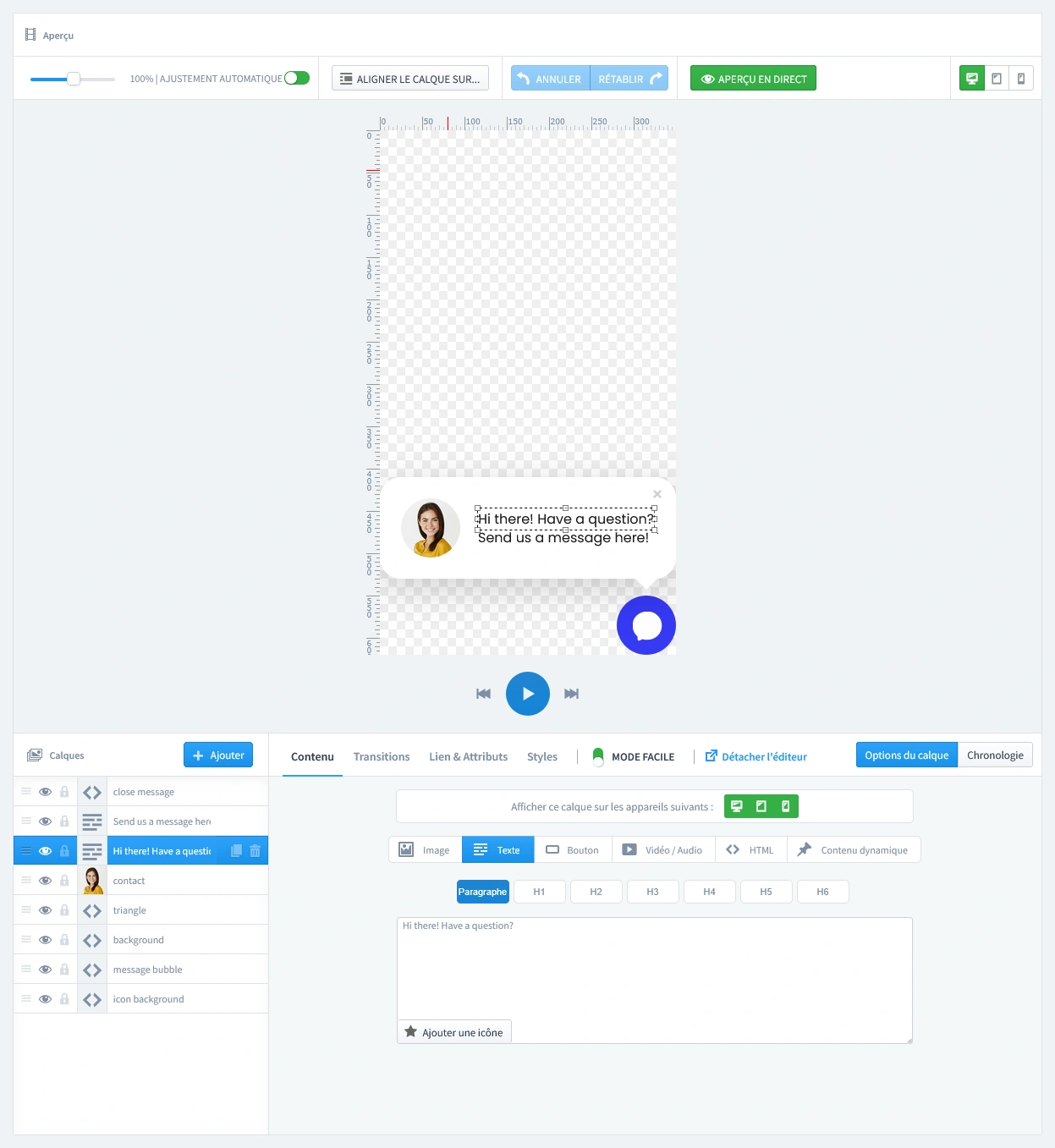
  • Message d’accueil (premier onglet) : Il s’agit du message accrocheur affiché avec la bulle de lancement pour accueillir le visiteur, par exemple : « Bonjour ! Une question ? »
    Ce message peut être configuré pour disparaître après quelques secondes, en laissant uniquement la bulle visible.
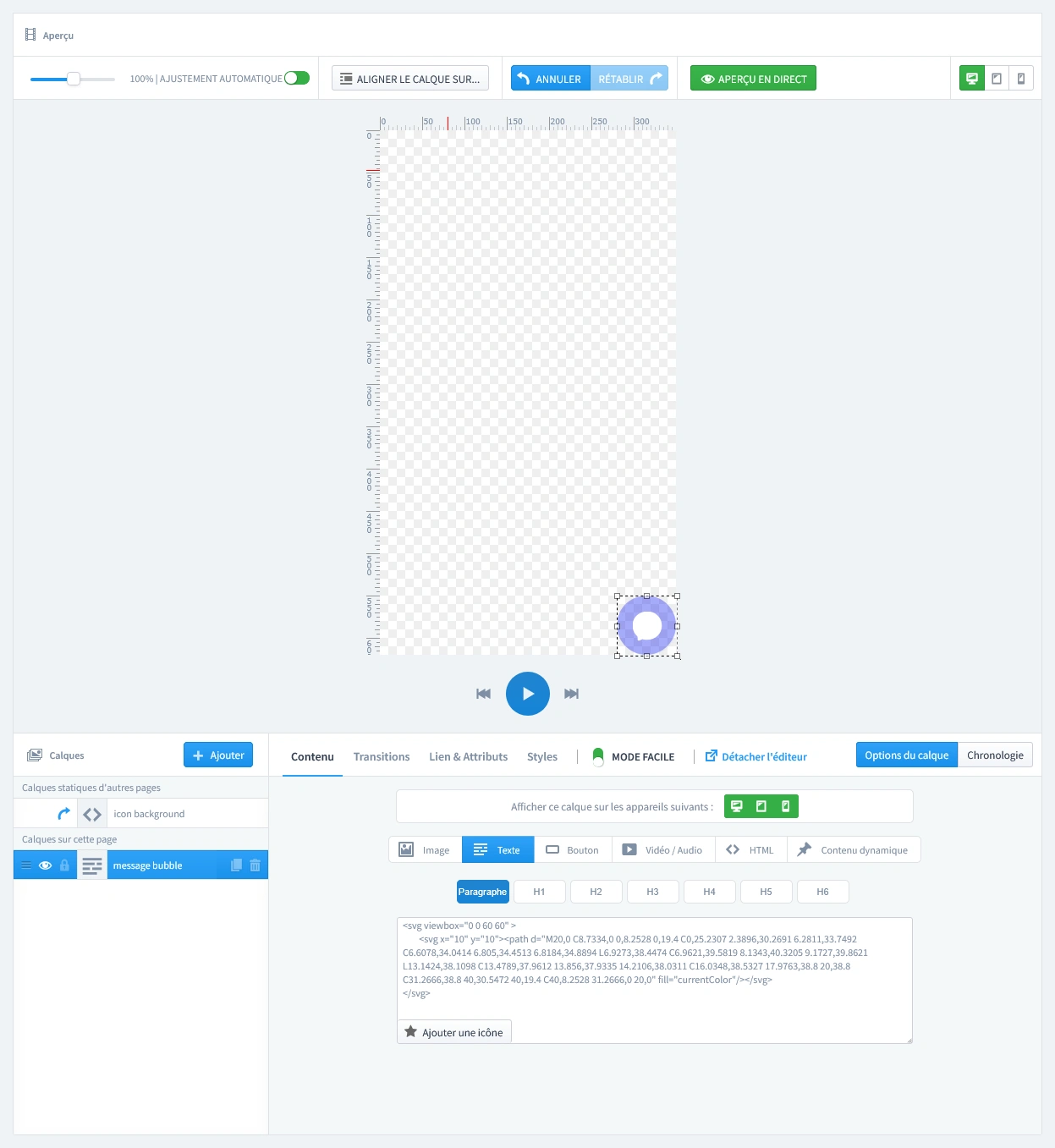
  • Bulle de lancement (deuxième onglet) : C’est la petite icône cliquable qui reste visible sur le site (généralement en bas à droite). Le visiteur peut cliquer dessus à tout moment pour ouvrir le formulaire de contact.
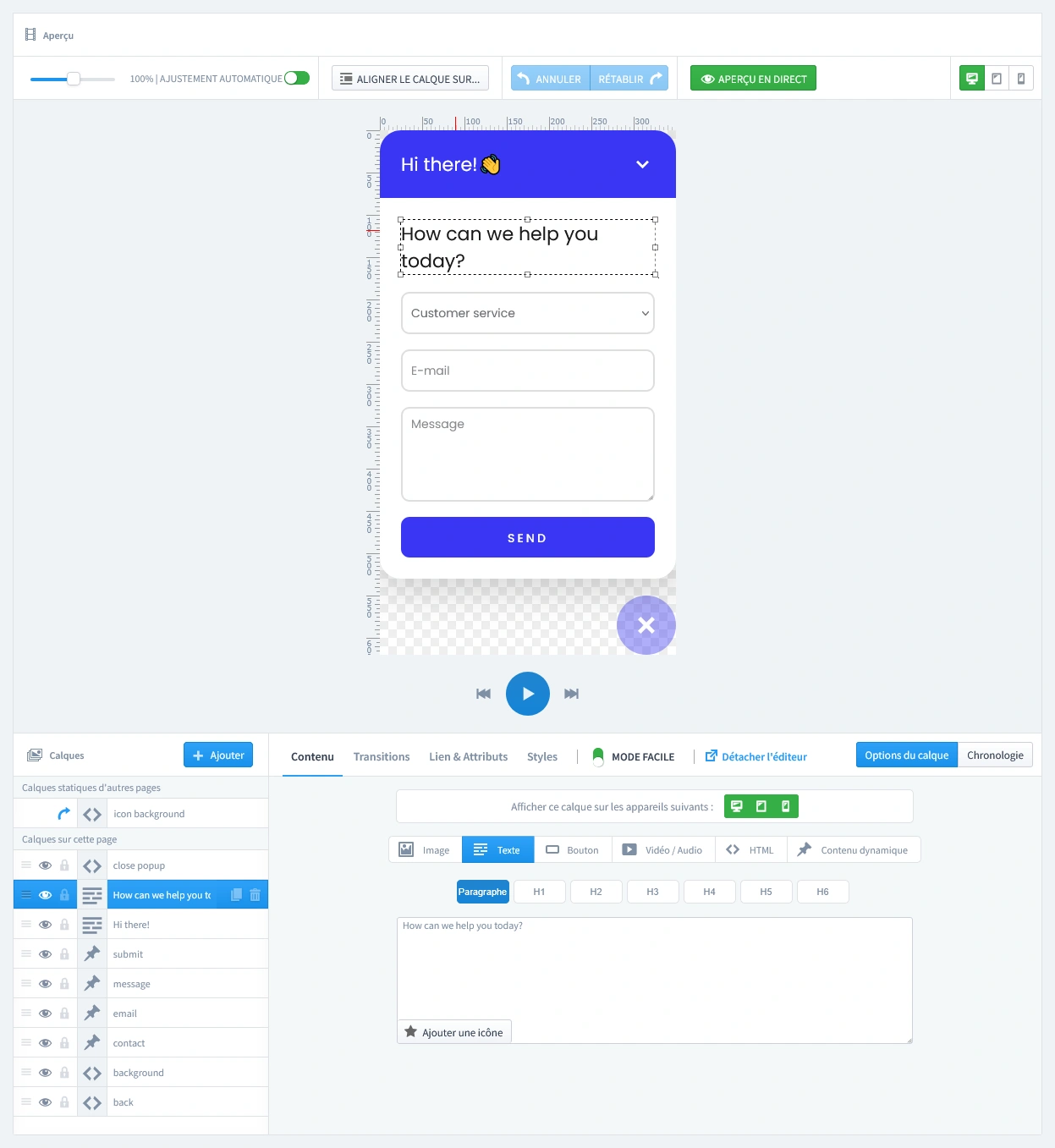
  • Formulaire principal (troisième onglet) : Il s’agit du formulaire complet qui s’ouvre lorsque l’utilisateur clique sur la bulle.
    Vous pouvez y personnaliser le titre, les champs (Sujet, Email, Message, etc.) ainsi que le bouton « Envoyer ».
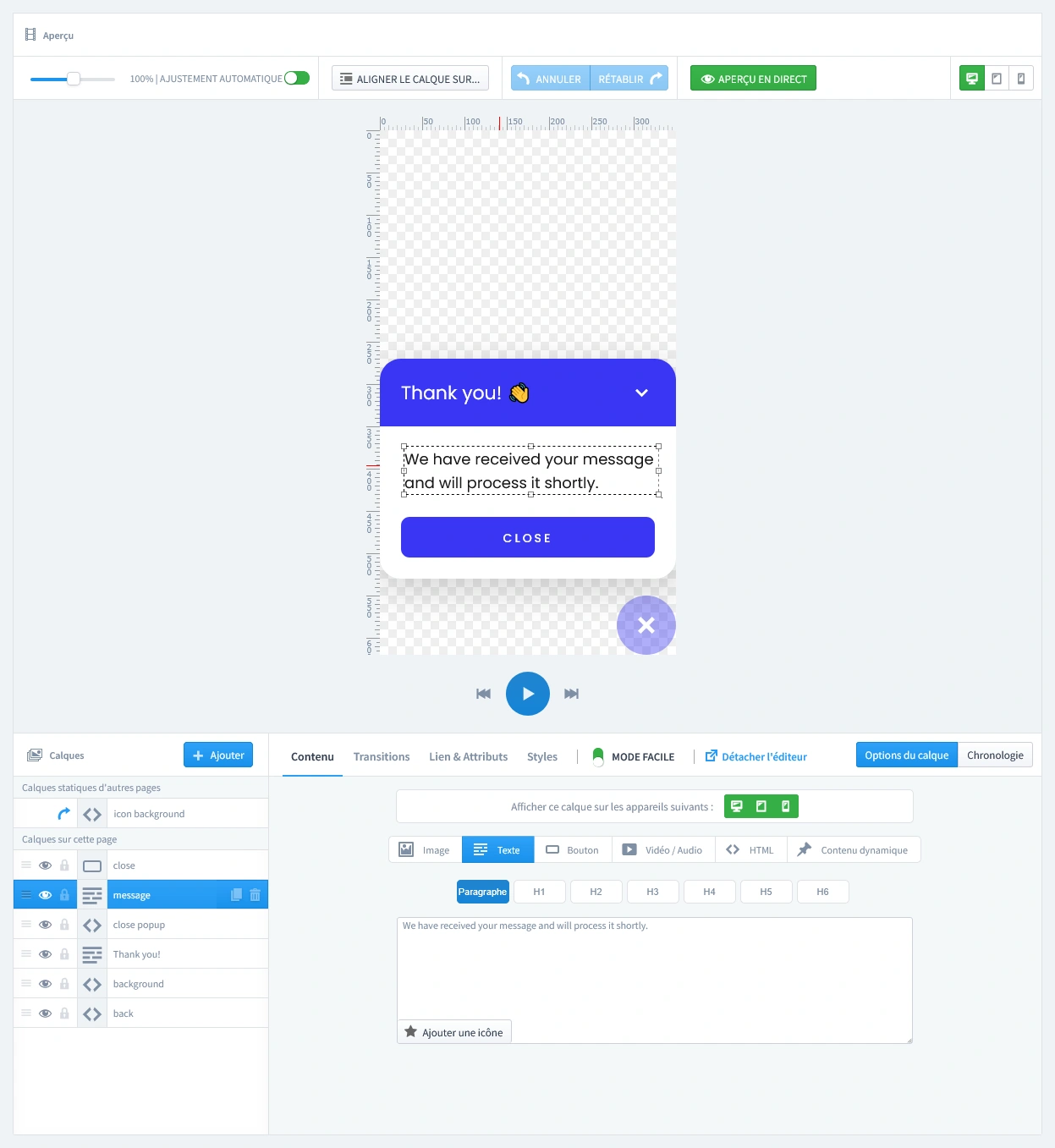
  • Page de confirmation (quatrième onglet) : Cette page s’affiche après l’envoi réussi du formulaire. Utilisez-la pour confirmer la réception du message et définir les attentes, par exemple :
    « Merci ! Nous avons bien reçu votre message et vous répondrons dans les plus brefs délais. »
Icône du module Spam Protection - Invisible reCaptcha pour bloquer les robots spam
Astuce pro : gardez une liste email propre, sans spam

Ne laissez pas les robots spam polluer votre base de données avec de fausses inscriptions. Protégez votre formulaire en ajoutant une couche de sécurité avec notre module reCAPTCHA. Il s'intègre à PrestaShop et bloque les bots sans gêner les vrais clients.

Étape 3 : Définir les déclencheurs

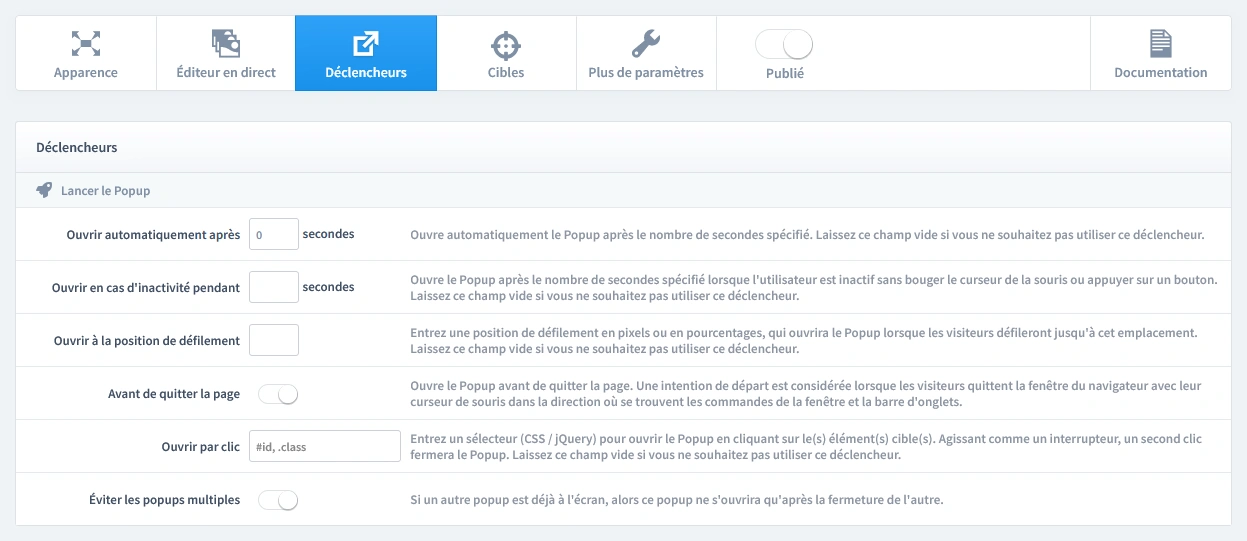
À cette étape, nous définissons quand le popup doit s'afficher. Cliquez sur l'onglet Déclencheurs.

1. Lancement du popup

Pour un popup avec bulle de lancement, le réglage correct est : Ouvrir automatiquement après 0 seconde. Cela permet d’afficher immédiatement la petite bulle cliquable, sans interrompre la navigation. Le formulaire complet ne s’ouvre que lorsque le visiteur clique volontairement sur la bulle, ce qui lui donne un contrôle total.

Onglet Déclencheurs mettant en évidence l’option « Ouvrir automatiquement après 0 seconde ».

2. Contrôle de répétition

Ce popup doit rester disponible à tout moment. Pour cela, activez simplement le paramètre Répéter le Popup et laissez les autres options de répétition désactivées. Ainsi, la bulle de contact reste accessible pendant toute la visite et peut être ouverte autant de fois que nécessaire.

Configuration du contrôle de répétition permettant la réouverture du formulaire à la demande.

Étape 4 : Définir le ciblage

Maintenant que le moment d'affichage est défini, précisons à qui et où le popup sera affiché. Ouvrez l'onglet Ciblage.

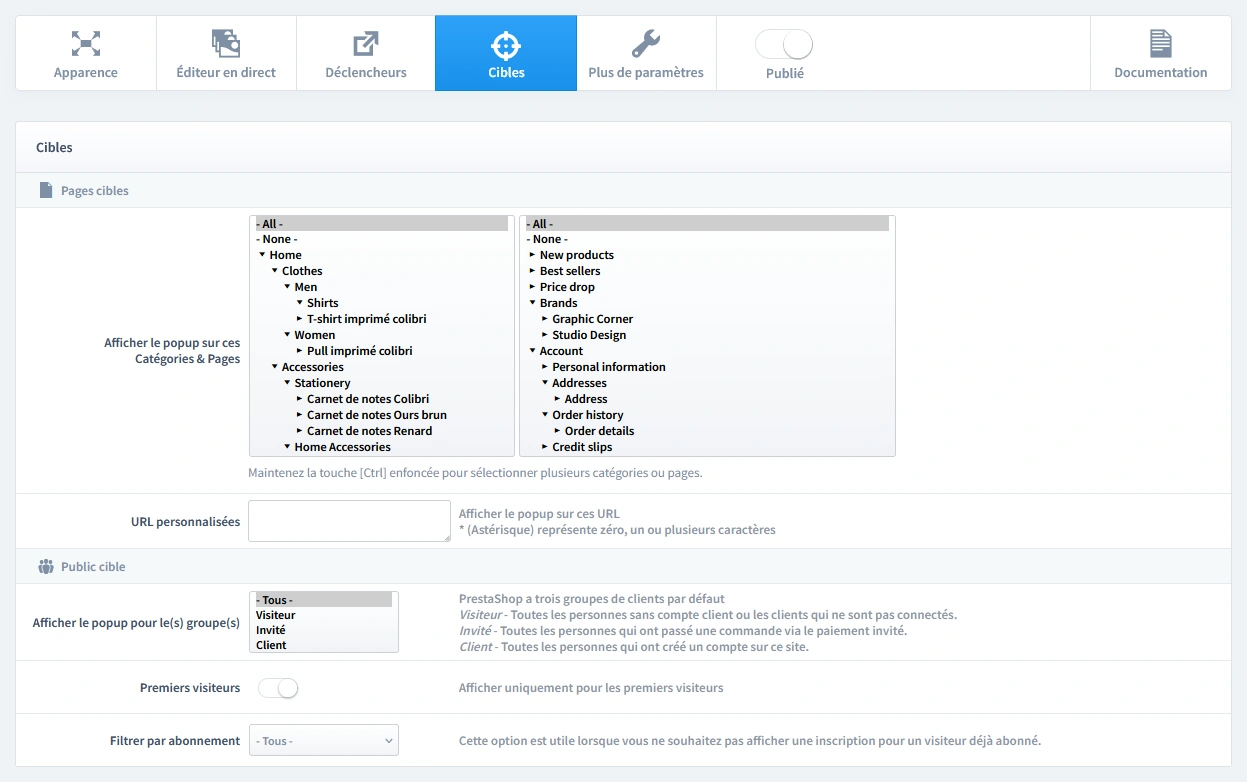
  • Pages ciblées : Pour une accessibilité maximale, nous recommandons d’afficher la bulle de contact sur toutes les pages. Le client peut ainsi demander de l’aide à n’importe quelle étape de son parcours.
  • Audience ciblée : Cet outil est utile à tous. Configurez-le pour qu’il s’affiche à tous les visiteurs.
Configuration du ciblage d’un popup de formulaire de contact PrestaShop : affichage sur toutes les pages pour tous les visiteurs.

Étape 5 : Publier votre campagne

Une fois le design, les déclencheurs et le ciblage validés, il est temps de passer en ligne.

  1. Repérez l'interrupteur "Publié" en haut de l'éditeur.
  2. Activez-le (il devient vert).
  3. Cliquez sur "Enregistrer les modifications" pour appliquer toutes les modifications.
Barre de paramètres principale de l’éditeur Creative Popup avec le bouton « Publié » activé.

Et voilà ! Votre campagne est maintenant active et prête à booster les conversions de votre boutique.

Vous n'avez pas encore le module ?

Mettez cette stratégie en place dès aujourd'hui sur votre boutique PrestaShop.

Choisissez un design et publiez en quelques clics

Pourquoi partir de zéro ? Notre bibliothèque de modèles propose des designs professionnels, optimisés pour la conversion et prêts à l'emploi pour votre boutique PrestaShop.

WhatsApp contact
WhatsApp contact

by WebshopWorks

WhatsApp chat
WhatsApp chat

by WebshopWorks

Contact icons
Contact icons

by WebshopWorks

Quick contact
Quick contact

by WebshopWorks

2-in-1 contact us
2-in-1 contact us

by WebshopWorks

Get in touch with us

by WebshopWorks

Contact us
Contact us

by WebshopWorks

Get in touch
Get in touch

by WebshopWorks

Découvrez d'autres façons d'engager vos visiteurs