

Rassurez au moment du paiement et récupérez des ventes

Rappelez à la dernière seconde les avantages clés de votre boutique pour réduire l’hésitation et récupérer les paniers abandonnés

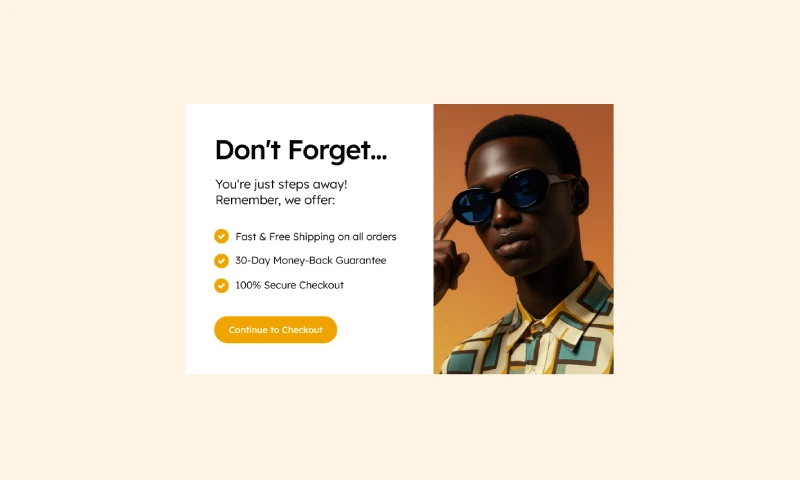
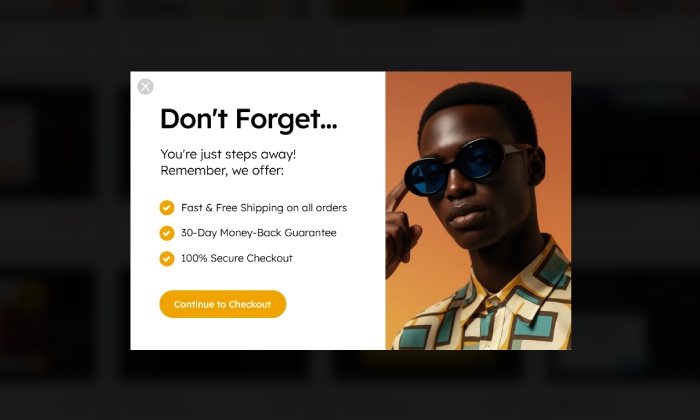
Exemple de popup d'intention de sortie épuré et convivial, conçu pour réduire l'abandon de panier en rappelant aux acheteurs les avantages de la boutique comme la livraison gratuite et le paiement sécurisé.
Cliquer pour essayer

Le saviez-vous ?

Près de 70 % des paniers sont abandonnés à cause d’incertitudes sur la livraison, les retours ou la sécurité. Un message de réassurance au bon moment peut donner aux clients la confiance nécessaire pour finaliser leur achat.

Boostez votre boutique avec des popups intelligents

Accédez à des stratégies prêtes à l'emploi et mettez en place des popups performants en quelques instants.

Quand utiliser un popup d’intention de sortie ?

Un popup d’intention de sortie est l’outil idéal pour lever les hésitations de dernière minute. Lorsqu’un client s’apprête à quitter son panier, ce n’est souvent pas une question de prix, mais de confiance. Il peut s’inquiéter des frais de livraison, des conditions de retour ou de la sécurité du paiement.

Cette stratégie de popup répond directement à ces craintes : elle rassure. Utilisez-le pour :

  • Réduire l’abandon de panier en rappelant vos avantages clés.
  • Augmenter les validations de commande en renforçant la confiance.
  • Mettre en avant la valeur de votre boutique au moment le plus critique du parcours d’achat.

Comment configurer la campagne ?

Commencez par concevoir ce que vos visiteurs verront. Même si Creative Popup vous permet de créer un design 100 % sur mesure, le moyen le plus rapide de lancer votre campagne est de partir d’un modèle. Dans ce guide, nous allons utiliser l’un de nos modèles professionnels.

Étape 1 : Créer votre popup

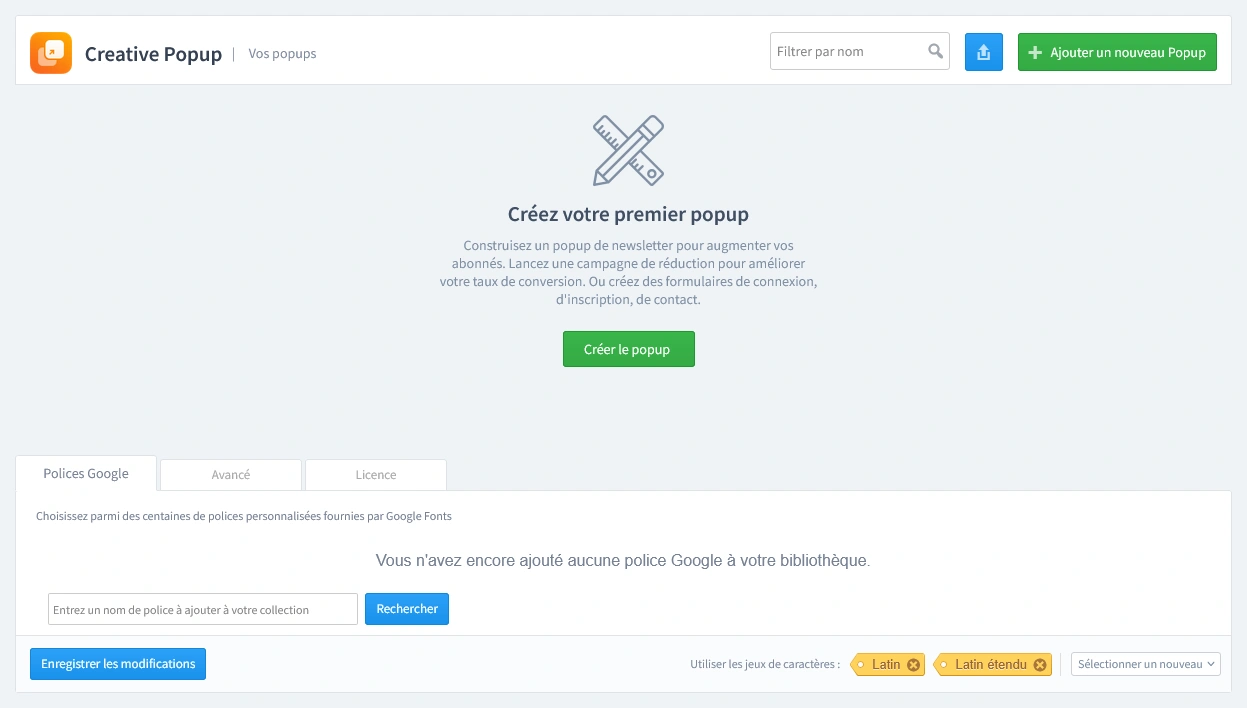
Allez dans Creative Popup > Popups et créez un nouveau popup.

Tableau de bord Creative Popup dans PrestaShop, montrant l'écran de départ pour créer une nouvelle campagne de popup.

Choisissez un modèle simple, de type notification / information. Le design doit rester épuré, clair et rassurant.

Étape 2 : Concevoir votre popup

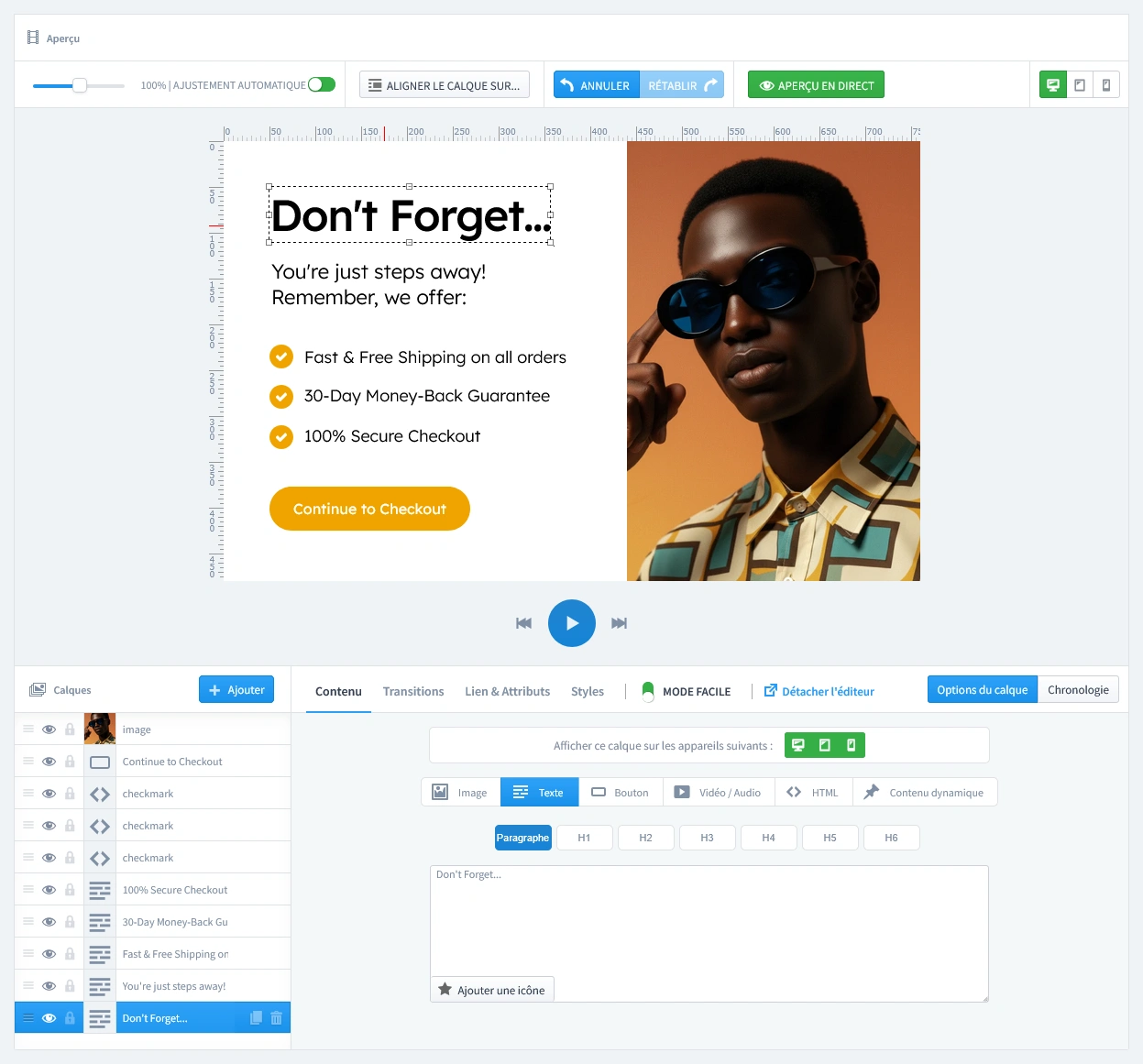
Personnalisez facilement les couleurs, la police et l’image si besoin pour correspondre au design de votre boutique.

L'interface de l'éditeur visuel du module Creative Popup, montrant comment personnaliser le design, le texte et les calques du popup.

Étape 3 : Définir les déclencheurs

À cette étape, nous définissons quand le popup doit s'afficher. Cliquez sur l'onglet Déclencheurs.

1. Lancement du popup

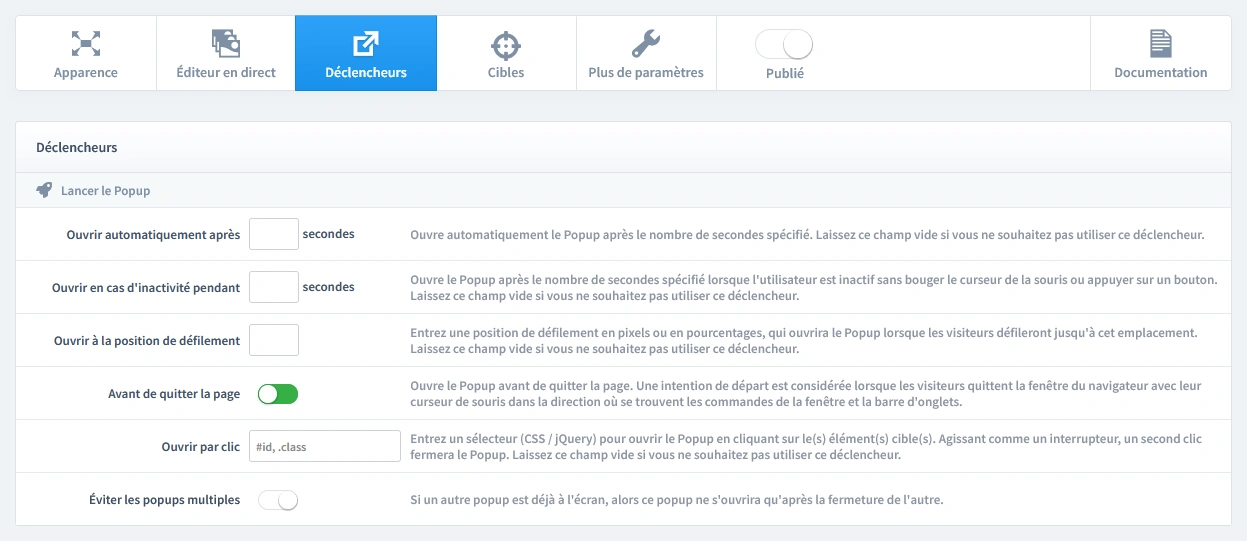
Vous avez plusieurs options puissantes, mais pour cette campagne, sélectionnez Avant de quitter la page. C’est le déclencheur essentiel pour une campagne d’intention de sortie. Il s’active uniquement lorsque l’utilisateur montre une intention de quitter, ce qui le rend totalement non intrusif.

L'onglet « Déclencheurs » dans les paramètres du popup, mettant en évidence l'option « Avant de quitter la page » pour activer le déclencheur d'intention de sortie.
Astuce pro : toucher les visiteurs “sur le départ” sur mobile

Le déclencheur Before leaving the page est conçu pour les utilisateurs desktop avec une souris. Pour obtenir un résultat similaire sur mobile, il faut utiliser une autre stratégie :

  • Créez une campagne de popup séparée, dédiée à vos visiteurs mobiles..
  • Pour cette nouvelle campagne, utilisez le déclencheur Ouvrir en cas d'inactivité pendant et réglez-le entre 10 et 20 secondes. Cela cible efficacement un utilisateur qui a cessé d’interagir et qui pourrait être sur le point de quitter.
  • Dans l’onglet Targets, veillez à afficher ce popup (déclenché par l’inactivité) uniquement sur les appareils mobiles, et à masquer votre popup principal d’intention de sortie sur mobile.

2. Contrôle de répétition

Pour éviter d’afficher trop souvent le même popup à un visiteur, choisissez Répéter une seule fois par session du navigateur. Pour configurer cela, activez Répéter le Popup et réglez Répéter après X jours sur 0.

Configuration des paramètres de « Contrôle de répétition » pour afficher le popup une seule fois par session de navigateur, avec « Répéter le popup » activé et « Répéter après » réglé sur 0 jour.

Étape 4 : Définir le ciblage

Maintenant que le moment d'affichage est défini, précisons à qui et où le popup sera affiché. Ouvrez l'onglet Ciblage.

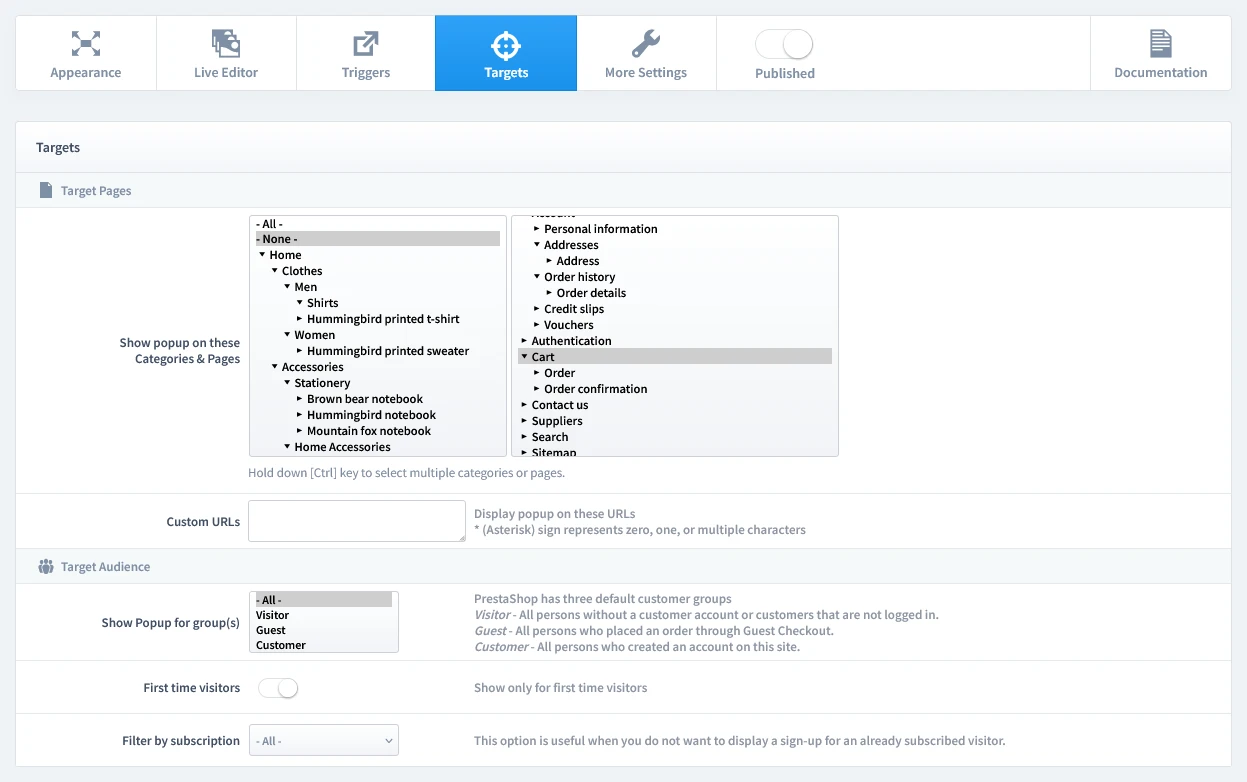
  • Pages ciblées : nous recommandons d’afficher ce popup uniquement sur la page Panier. C’est là que les hésitations de dernière minute sont les plus fréquentes, et c’est là qu’un message de réassurance aura le plus d’impact.
  • Audience ciblée : comme ce popup apporte des informations utiles sans offrir de réduction, vous pouvez l’afficher sans risque à tous les visiteurs qui abandonnent leur panier, qu’ils soient nouveaux ou déjà clients.
Configuration du ciblage pour un popup d'intention de sortie dans PrestaShop : sélection de la page Panier pour réduire les abandons.

Étape 5 : Publier votre campagne

Une fois le design, les déclencheurs et le ciblage validés, il est temps de passer en ligne.

  1. Repérez l'interrupteur "Publié" en haut de l'éditeur.
  2. Activez-le (il devient vert).
  3. Cliquez sur "Enregistrer les modifications" pour appliquer toutes les modifications.
Barre principale des paramètres dans l’éditeur Creative Popup, avec l’interrupteur « Publié » activé pour lancer la campagne.

Et voilà ! Votre campagne est maintenant active et prête à booster les conversions de votre boutique.

Vous n'avez pas encore le module ?

Mettez cette stratégie en place dès aujourd'hui sur votre boutique PrestaShop.

Choisissez un design et publiez en quelques clics

Pourquoi partir de zéro ? Notre bibliothèque de modèles propose des designs professionnels, optimisés pour la conversion et prêts à l'emploi pour votre boutique PrestaShop.

Don't Forget...
Don't Forget...

by WebshopWorks

NEW
Hey, wait! (Exit-intent)

by WebshopWorks

Watch promo
Watch promo

by WebshopWorks

Découvrez d'autres façons d'engager vos visiteurs