

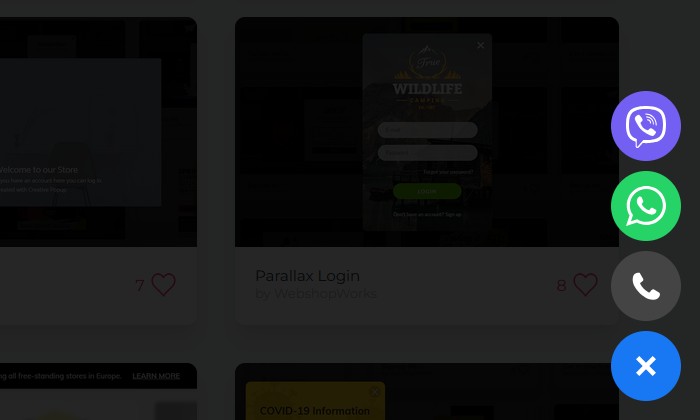
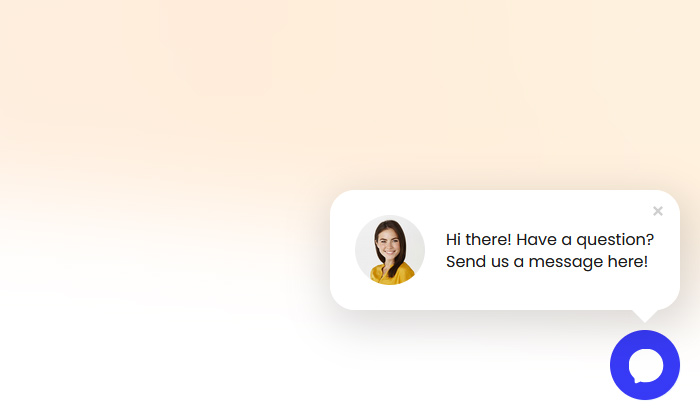
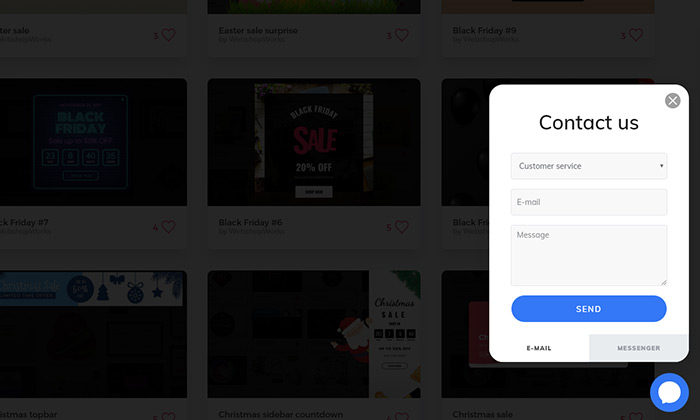
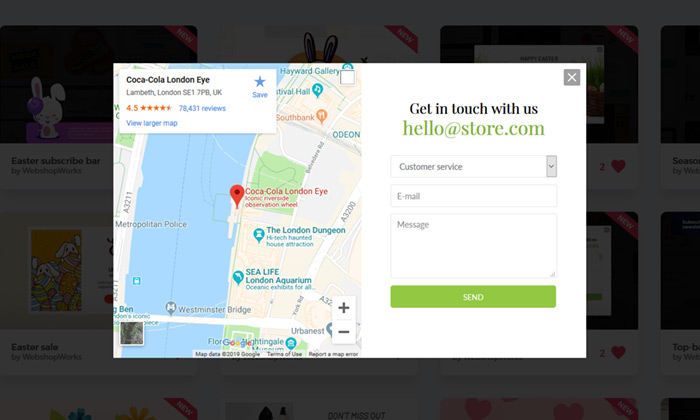
Engagez vos clients avec un chat WhatsApp instantané

Offrez une assistance en temps réel et créez une relation de confiance en permettant aux visiteurs de vous contacter directement via leur application de messagerie préférée

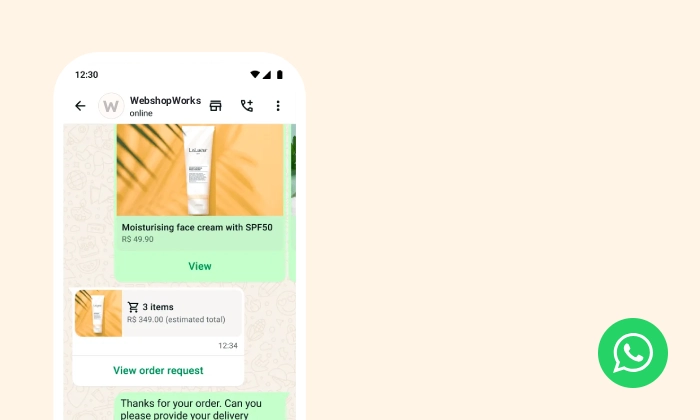
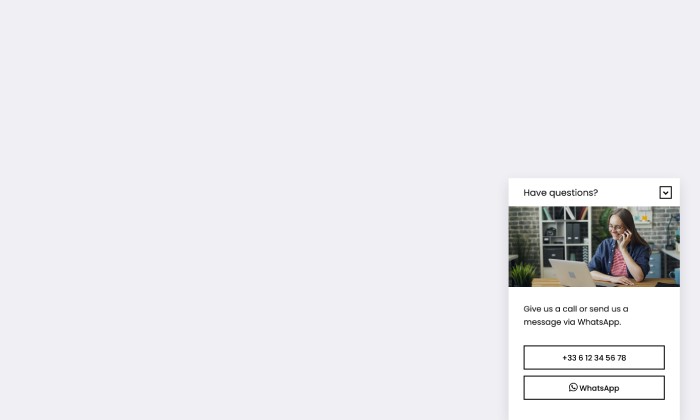
Un exemple de popup WhatsApp simple et agréable à utiliser, conçu pour répondre aux questions clients et augmenter les ventes grâce à un support en temps réel.
Cliquer pour essayer

Le saviez-vous ?

Les messages envoyés aux entreprises sur des plateformes comme WhatsApp peuvent atteindre un taux d’ouverture allant jusqu’à 98 %. Être disponible sur WhatsApp est l’un des moyens les plus efficaces pour s’assurer que vos clients voient votre message et interagissent avec votre marque.

Boostez votre boutique avec des popups intelligents

Accédez à des stratégies prêtes à l'emploi et mettez en place des popups performants en quelques instants.

Quand utiliser un popup de chat WhatsApp ?

On ne pense pas toujours à un module de popups pour ce type d’usage, mais Creative Popup est bien plus qu’un simple outil marketing. Vous pouvez facilement l’utiliser pour créer un véritable chat WhatsApp pour votre boutique. Concrètement, vous ajoutez une fonctionnalité de chat instantané sur votre site sans devoir acheter et installer un addon dédié supplémentaire : tout est inclus dans un seul module puissant.

C’est le popup idéal pour :

  • Offrir un support instantané en temps réel pour les questions avant achat.
  • Retrouver vos clients là où ils sont, sur une application qu’ils utilisent tous les jours.
  • Créer de la confiance et une relation plus humaine grâce à la discussion directe.
  • Augmenter le taux de conversion en levant rapidement les freins à l’achat.

Comment configurer la campagne ?

La mise en place est très simple. Nous allons créer une icône WhatsApp cliquable qui redirige directement vers la conversation WhatsApp de votre entreprise.

Étape 1 : Créer votre popup

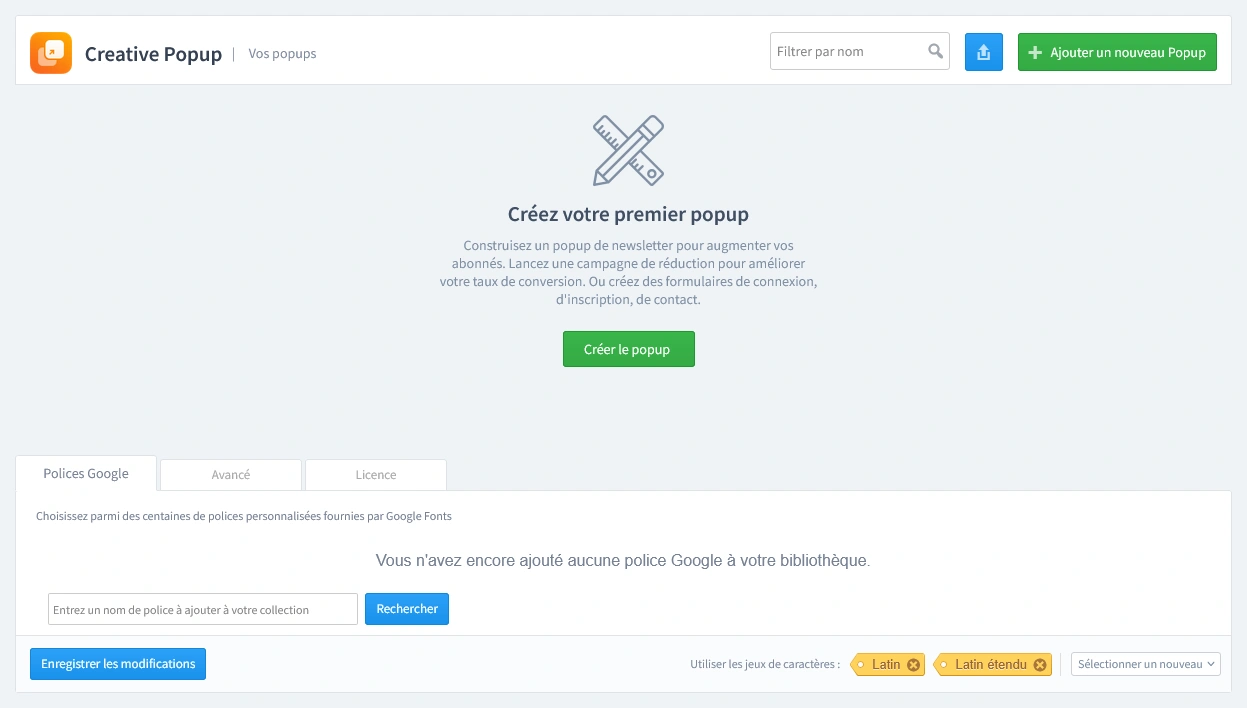
Allez dans Creative Popup > Popups et créez un nouveau popup.

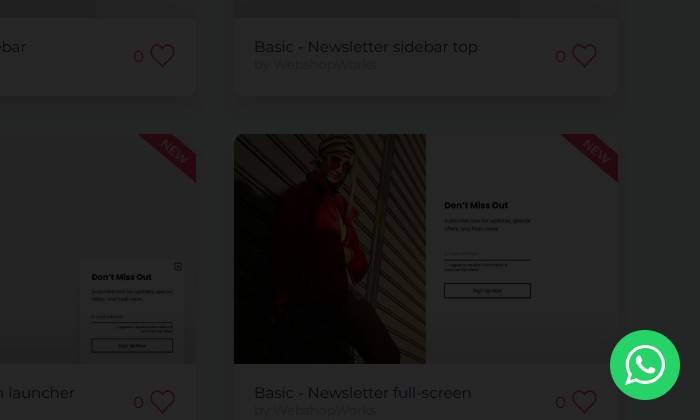
Le tableau de bord Creative Popup dans PrestaShop, affichant l’écran de départ pour créer une nouvelle campagne de popup.

Nous proposons des modèles prêts à l’emploi pour ce type de besoin. Notre bibliothèque de templates inclut notamment des icônes lanceurs WhatsApp déjà configurées, prêtes à être utilisées.

Étape 2 : Concevoir votre popup

C’est l’étape la plus importante. Ici, vous allez personnaliser l’icône et la lier à votre numéro de téléphone.

  • Personnaliser l’icône : dans l’éditeur principal, vous pouvez ajuster la taille, la position (généralement en bas à droite) et l’apparence de la bulle WhatsApp afin qu’elle s’intègre parfaitement au design de votre boutique.
  • Ajouter votre lien WhatsApp ::
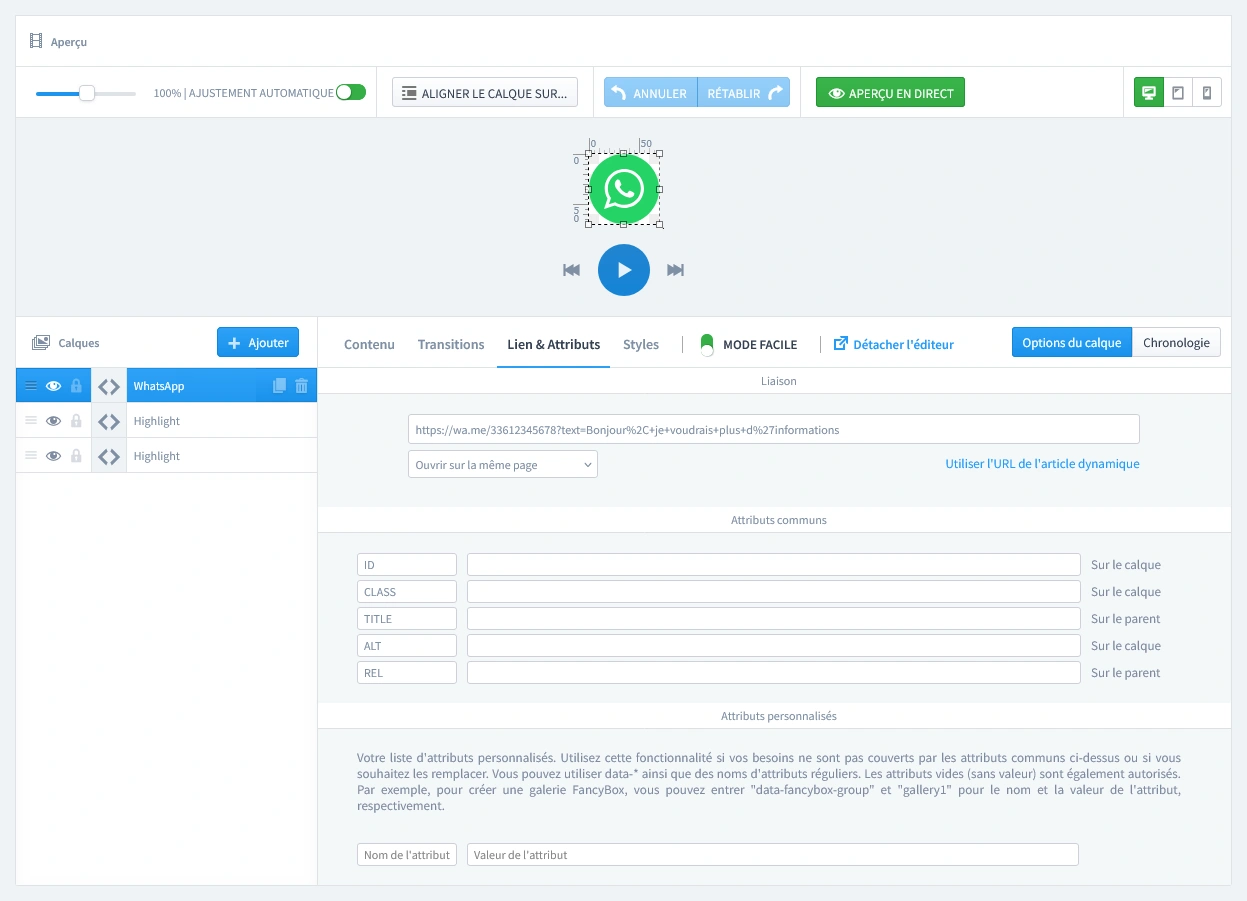
    • Allez dans l’onglet Lien & Attributs dans l’éditeur.
    • Dans le champ URL de liaison, saisissez votre lien WhatsApp unique. Le format est : https://wa.me/VOTRENUMERO
    • Remplacez VOTRENUMERO par votre numéro complet au format international, sans +, sans zéro initial, sans espaces, sans parenthèses et sans tirets.
      Exemple : un numéro français comme +33 6 12 34 56 78 doit être saisi ainsi : 33612345678.

Ce lien gère automatiquement l’expérience utilisateur : sur mobile, il ouvre l’app WhatsApp, et sur ordinateur il propose l’application desktop ou WhatsApp Web.

Configuration du lien pour un popup WhatsApp sur PrestaShop : affichage de l’onglet « Liens & attributs » où l’utilisateur saisit son URL wa.me afin de connecter l’icône à son numéro de téléphone.
Astuce Pro : ajouter un message pré-rempli

Vous pouvez rendre la prise de contact encore plus simple en ajoutant un message pré-rempli dans votre lien. Il suffit d’ajouter ?text=VOTREMESSAGE à la fin de l’URL.
https://wa.me/33612345678?text=J%27aimerais%20plus%20d%27informations
(Pensez à utiliser %20 pour les espaces.).

Étape 3 : Définir les déclencheurs

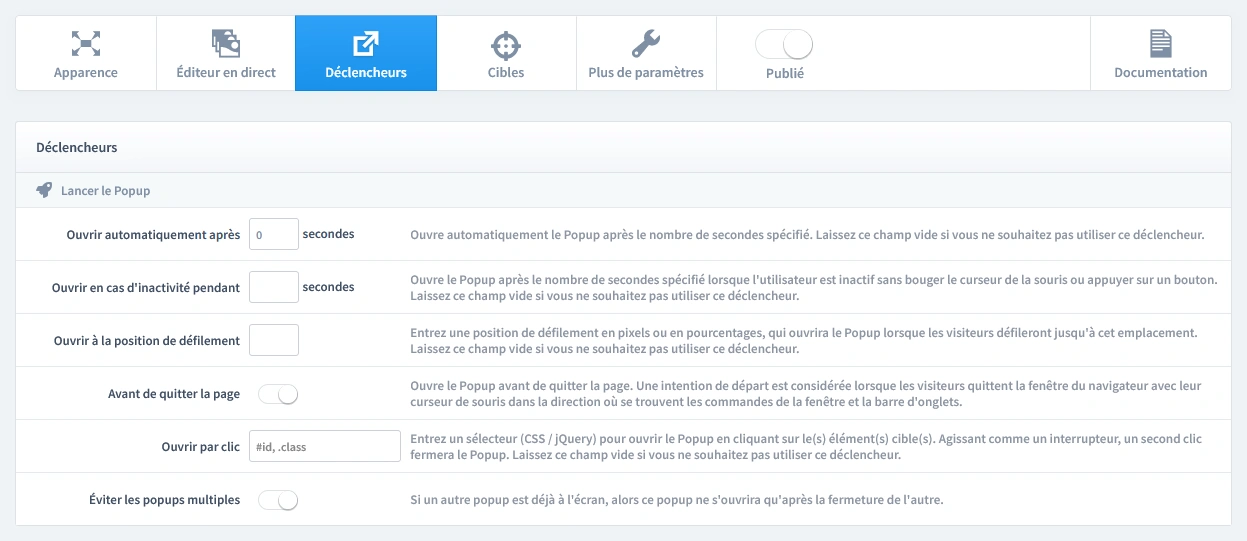
À cette étape, nous définissons quand le popup doit s'afficher. Cliquez sur l'onglet Déclencheurs.

1. Lancement du popup

Pour un popup avec bulle de lancement, le réglage correct est : Ouvrir automatiquement après 0 seconde. Cela permet d’afficher immédiatement la petite bulle cliquable, sans interrompre la navigation. Le formulaire complet ne s’ouvre que lorsque le visiteur clique volontairement sur la bulle, ce qui lui donne un contrôle total.

L’onglet « Déclencheurs » dans les paramètres du popup, mettant en évidence l’option « Ouvrir automatiquement après 0 seconde ».

2. Contrôle de répétition

Ce popup doit rester disponible en permanence. Pour cela, activez simplement le paramètre « Répéter le popup ». Laissez tous les autres réglages de répétition désactivés.

Configuration du contrôle de répétition pour permettre l’ouverture du popup à la demande, avec « Répéter le popup » activé.

Étape 4 : Définir le ciblage

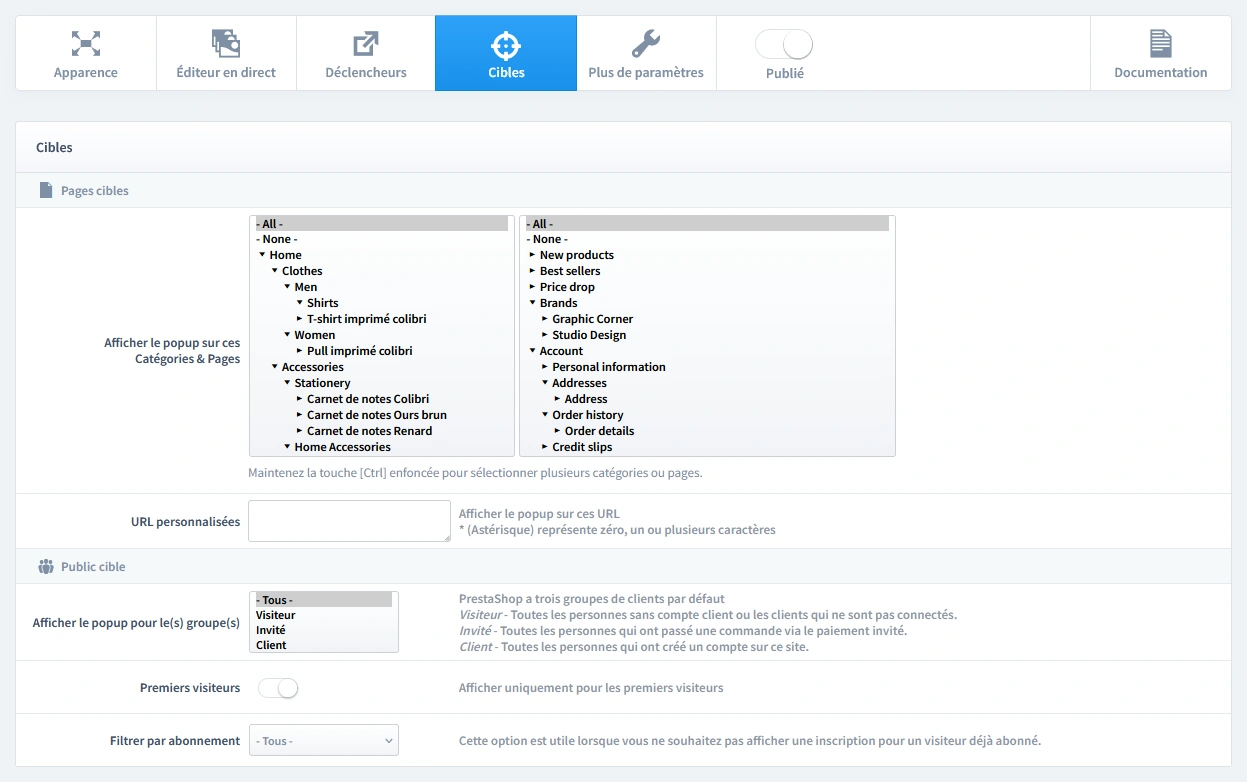
Maintenant que le moment d'affichage est défini, précisons à qui et où le popup sera affiché. Ouvrez l'onglet Ciblage.

  • Pages ciblées : Pour une accessibilité maximale, nous recommandons d’afficher la bulle de contact sur toutes les pages. Le client peut ainsi demander de l’aide à n’importe quelle étape de son parcours.
  • Audience ciblée : Cet outil est utile à tous. Configurez-le pour qu’il s’affiche à tous les visiteurs.
Configuration du ciblage pour un popup WhatsApp sur PrestaShop : affichage sur toutes les pages et pour tous les visiteurs afin d’assurer une accessibilité maximale.

Étape 5 : Publier votre campagne

Une fois le design, les déclencheurs et le ciblage validés, il est temps de passer en ligne.

  1. Repérez l'interrupteur "Publié" en haut de l'éditeur.
  2. Activez-le (il devient vert).
  3. Cliquez sur "Enregistrer les modifications" pour appliquer toutes les modifications.
Barre de paramètres principale de l’éditeur Creative Popup avec le bouton « Publié » activé.

Et voilà ! Votre campagne est maintenant active et prête à booster les conversions de votre boutique.

Vous n'avez pas encore le module ?

Mettez cette stratégie en place dès aujourd'hui sur votre boutique PrestaShop.

Choisissez un design et publiez en quelques clics

Pourquoi partir de zéro ? Notre bibliothèque de modèles propose des designs professionnels, optimisés pour la conversion et prêts à l'emploi pour votre boutique PrestaShop.

WhatsApp contact
WhatsApp contact

by WebshopWorks

WhatsApp chat
WhatsApp chat

by WebshopWorks

Contact icons
Contact icons

by WebshopWorks

Quick contact
Quick contact

by WebshopWorks

2-in-1 contact us
2-in-1 contact us

by WebshopWorks

Get in touch with us

by WebshopWorks

Contact us
Contact us

by WebshopWorks

Get in touch
Get in touch

by WebshopWorks

Découvrez d'autres façons d'engager vos visiteurs