Simplifiez l’expérience de connexion client

Permettez à vos clients de se connecter depuis n’importe quelle page, sans interruption, afin de réduire les frictions et d’améliorer l’expérience utilisateur.

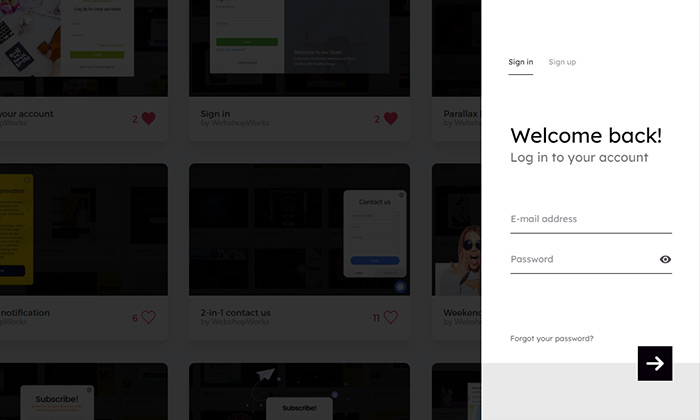
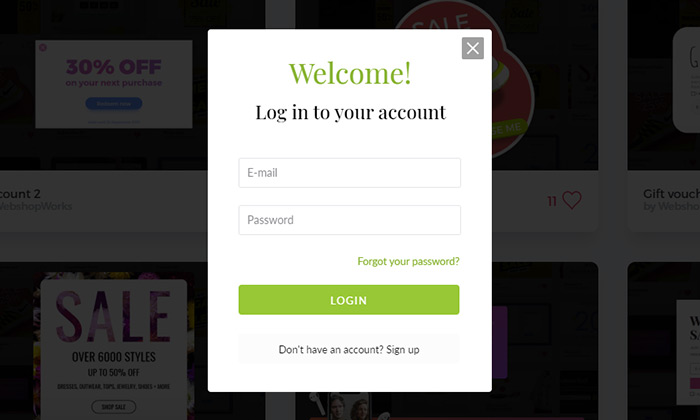
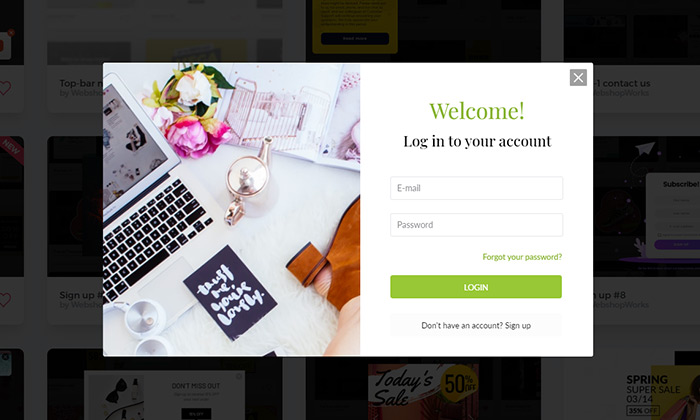
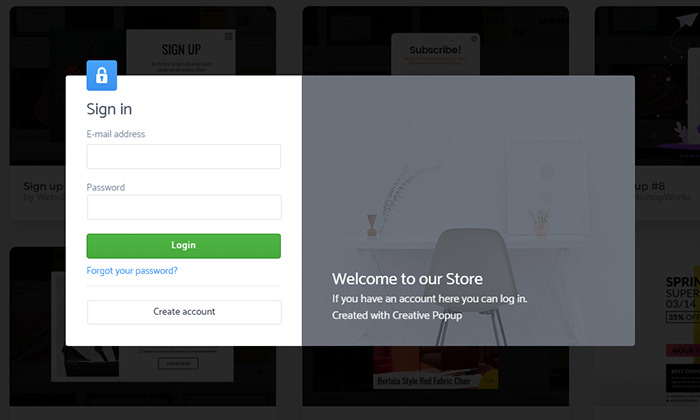
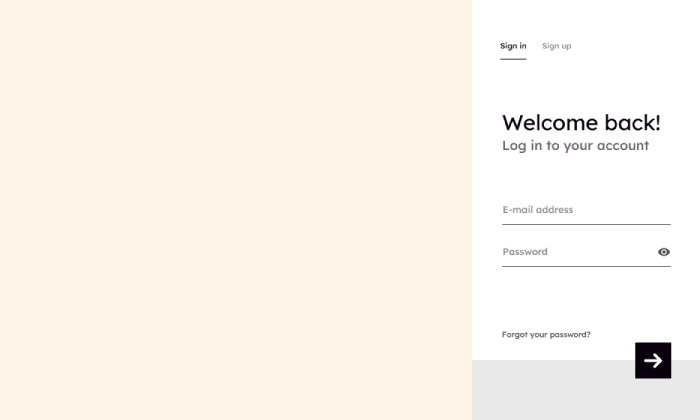
Un exemple de popup de connexion clair et intuitif, conçu pour simplifier le processus de connexion des clients.
Cliquer pour essayer

Le saviez-vous ?

Les clients récurrents sont la colonne vertébrale d’une boutique performante : ils dépensent en moyenne jusqu’à 67 % de plus que les nouveaux clients. Un processus de connexion fluide est la première étape pour les accueillir à nouveau et débloquer des expériences personnalisées.

Boostez votre boutique avec des popups intelligents

Accédez à des stratégies prêtes à l'emploi et mettez en place des popups performants en quelques instants.

Quand utiliser un Popup de connexion ?

Traditionnellement, lorsqu’un client clique sur « Se connecter », il est redirigé vers une page distincte, ce qui interrompt son parcours d’achat.
Un popup de connexion change totalement cette logique : le formulaire s’affiche directement sur la page en cours, sous forme de superposition élégante, pour une expérience rapide et sans friction.

C’est le popup idéal pour :

  • Améliorer l’expérience client en évitant les rechargements de page.
  • Réduire les frictions pour les clients récurrents qui souhaitent accéder rapidement à leur compte.
  • Faciliter la personnalisation en rendant la connexion simple et immédiate.

Comment configurer la campagne ?

La clé de ce popup est qu’il ne doit pas s’ouvrir automatiquement, mais uniquement suite à une action de l’utilisateur. Nous allons le configurer pour qu’il s’ouvre lorsque l’utilisateur clique sur le lien principal « Se connecter » de votre site.

Étape 1 : Créer votre popup

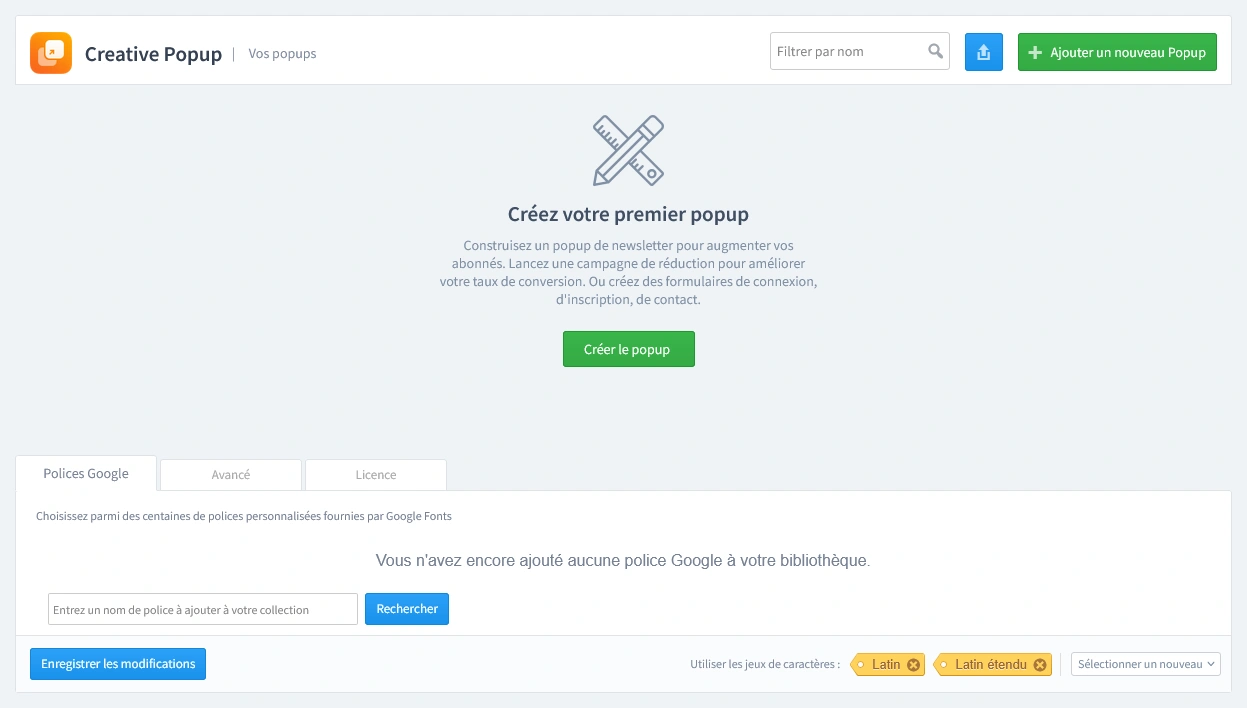
Allez dans Creative Popup > Popups et créez un nouveau popup.

Le tableau de bord Creative Popup dans PrestaShop, affichant l’écran de démarrage pour créer une nouvelle campagne de popup.

Notre bibliothèque de modèles inclut des mises en page prêtes à l’emploi spécialement conçues pour les formulaires de connexion. Nous vous recommandons de partir de l’un de ces modèles, déjà configurés avec les champs et liens nécessaires.

Étape 2 : Concevoir votre popup

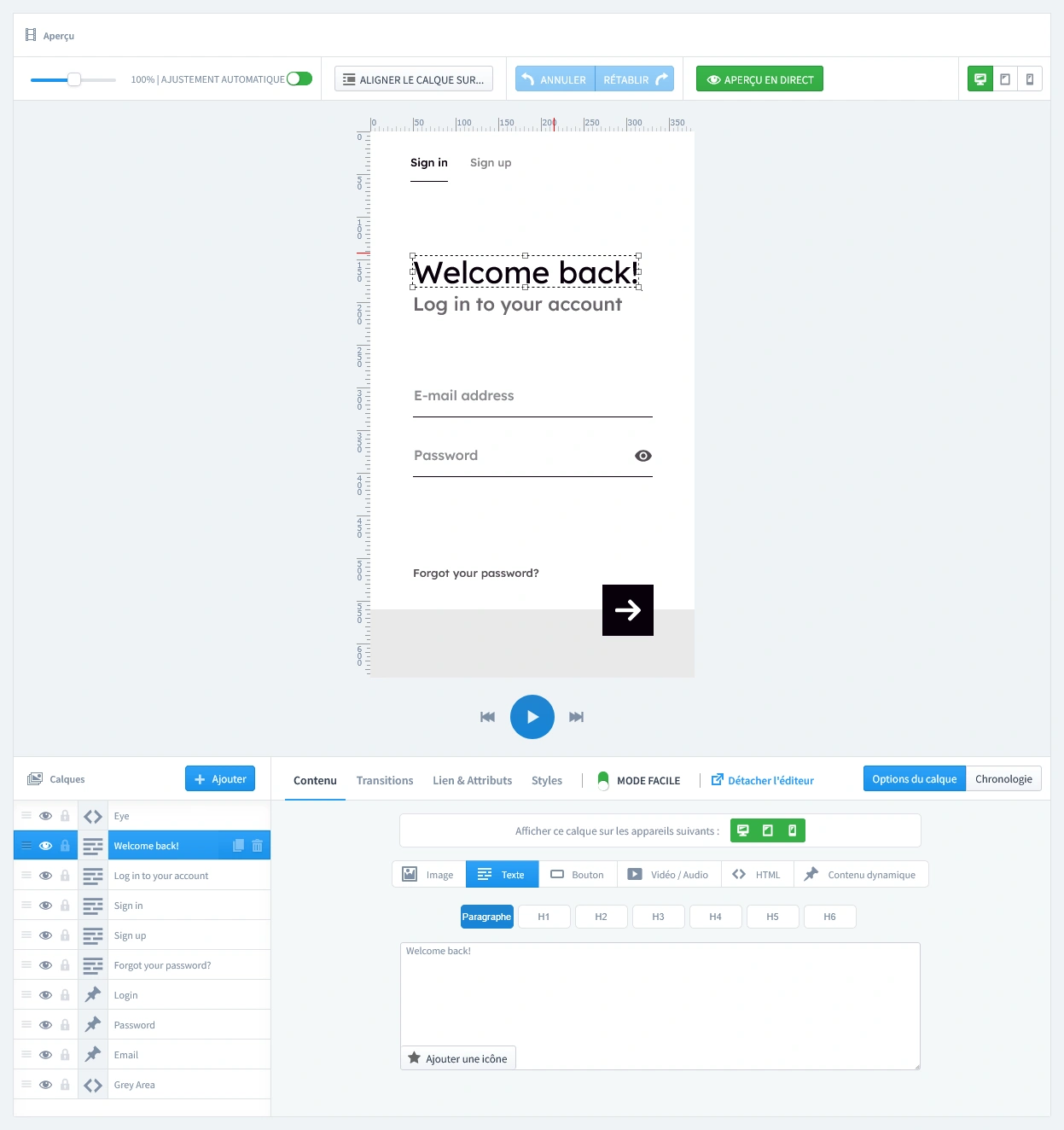
Le design doit être clair, simple et inspirer confiance.

  • Rédigez un titre explicite : un message comme « Connectez-vous à votre compte » ou « Heureux de vous revoir ! » fonctionne parfaitement.
  • Configurez les champs du formulaire : assurez-vous que le popup contient les champs standards Email et Mot de passe.
  • Ajoutez des liens utiles : il est recommandé d’inclure un lien « Mot de passe oublié ? ». Vous pouvez également ajouter un lien « Créer un compte » pour les nouveaux visiteurs qui auraient cliqué sur la connexion par erreur.
L’interface de l’éditeur en direct de Creative Popup montrant la personnalisation du design, des textes et des calques du popup.
Icône du module Spam Protection - Invisible reCaptcha pour bloquer les robots spam
Astuce pro : gardez une liste email propre, sans spam

Ne laissez pas les robots spam polluer votre base de données avec de fausses inscriptions. Protégez votre formulaire en ajoutant une couche de sécurité avec notre module reCAPTCHA. Il s'intègre à PrestaShop et bloque les bots sans gêner les vrais clients.

Étape 3 : Définir les déclencheurs

C’est l’étape la plus importante pour un popup de connexion. Il doit s’ouvrir uniquement lorsque l’utilisateur le décide. Cliquez sur l’onglet Déclencheurs.

1. Lancement du popup

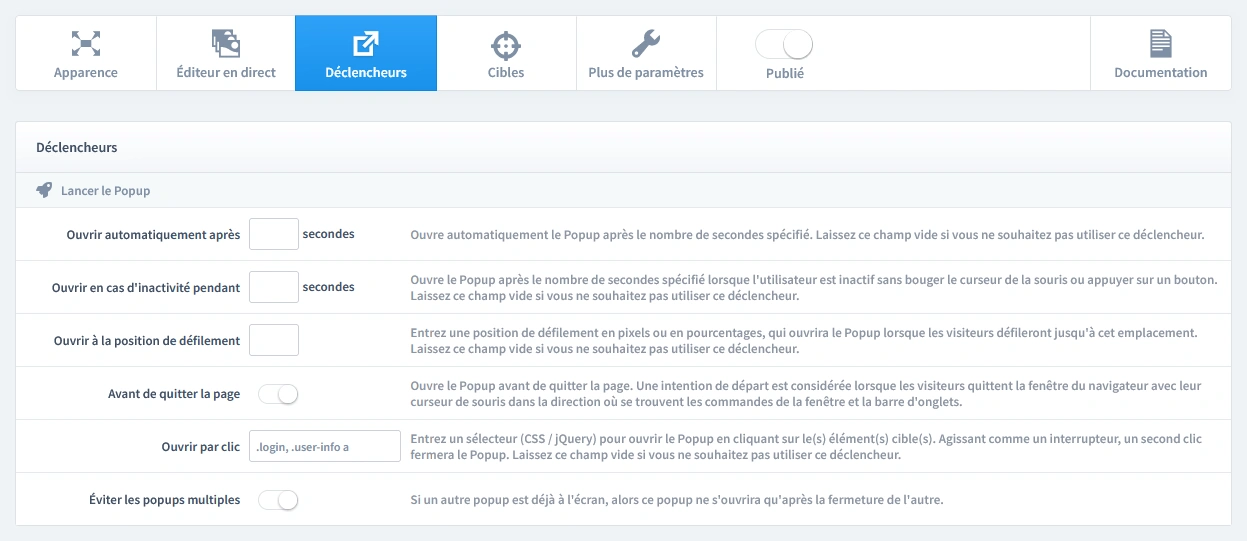
Parmi les options disponibles, sélectionnez Ouvrir par clic. C’est le déclencheur essentiel pour ce type de popup. Dans le champ prévu à cet effet, vous devez saisir le sélecteur CSS correspondant au lien principal « Se connecter » de votre thème (par exemple : .login, .user-info a). Cela indique au popup de s’ouvrir uniquement lorsque ce lien précis est cliqué.

Configuration du déclencheur « Ouvrir au clic » pour un popup de connexion PrestaShop, avec un sélecteur CSS reliant le popup au bouton principal « Se connecter ».

2. Contrôle de répétition

Pour éviter d'afficher le même popup trop souvent, choisissez "Une fois par session navigateur". Activez "Répéter le popup" et définissez "Répéter après" sur 0 jour.

Les paramètres de contrôle de répétition configurés pour rendre le popup de connexion toujours accessible, à chaque clic de l’utilisateur.

Étape 4 : Définir le ciblage

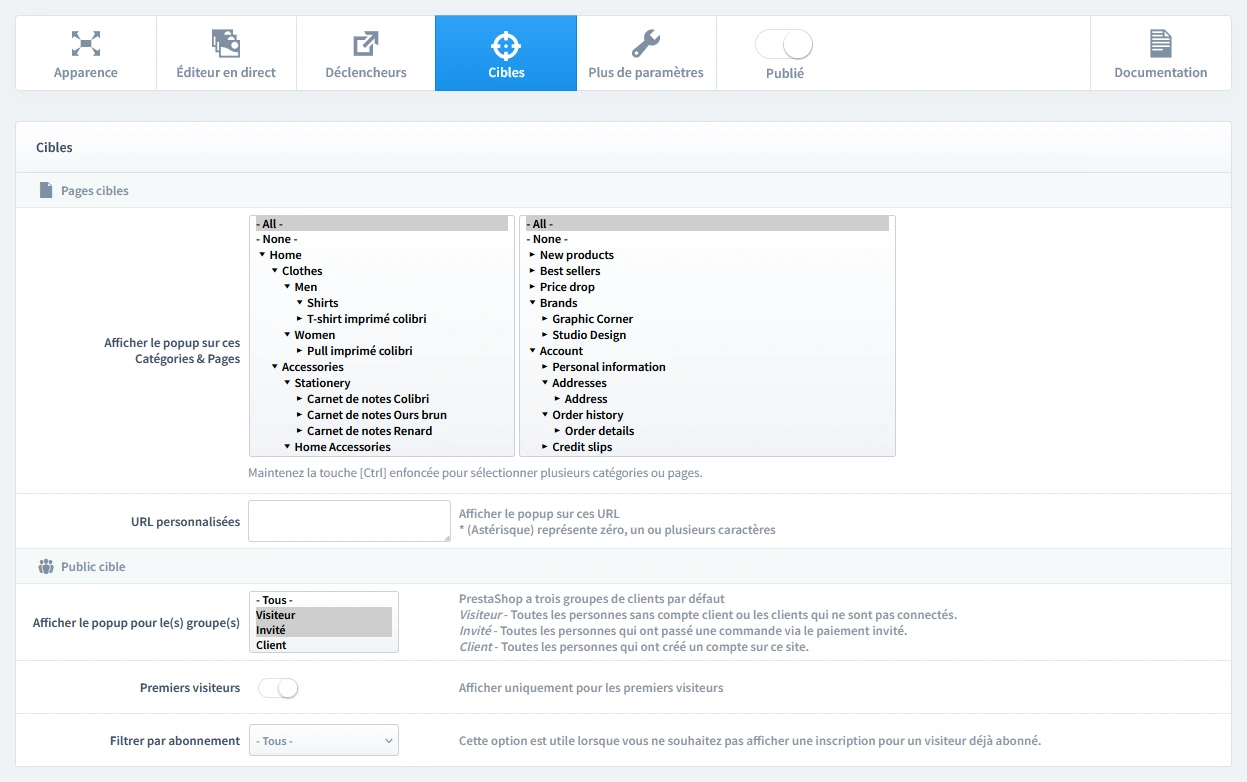
Maintenant que le moment d'affichage est défini, précisons à qui et où le popup sera affiché. Ouvrez l'onglet Ciblage.

  • Pages ciblées : le lien de connexion se trouve généralement dans l’en-tête, visible sur toutes les pages. Configurez donc le popup pour s’afficher sur Toutes les pages.
  • Audience ciblée : ce popup est uniquement destiné aux utilisateurs non connectés.
    Dans le paramètre « Afficher le popup pour le(s) groupe(s) », sélectionnez Visiteur et Invité, et veillez à désélectionner le groupe Client, puisqu’ils sont déjà connectés.
Configuration du ciblage d’un popup de connexion PrestaShop : affichage sur toutes les pages et filtrage de l’audience pour les utilisateurs non connectés (groupes Visiteur et Invité).

Étape 5 : Publier votre campagne

Une fois le design, les déclencheurs et le ciblage validés, il est temps de passer en ligne.

  1. Repérez l'interrupteur "Publié" en haut de l'éditeur.
  2. Activez-le (il devient vert).
  3. Cliquez sur "Enregistrer les modifications" pour appliquer toutes les modifications.
Barre de paramètres principale de l’éditeur Creative Popup avec le bouton « Publié » activé.

Et voilà ! Votre campagne est maintenant active et prête à booster les conversions de votre boutique.

Vous n'avez pas encore le module ?

Mettez cette stratégie en place dès aujourd'hui sur votre boutique PrestaShop.

Choisissez un design et publiez en quelques clics

Pourquoi partir de zéro ? Notre bibliothèque de modèles propose des designs professionnels, optimisés pour la conversion et prêts à l'emploi pour votre boutique PrestaShop.

Sidebar login
Sidebar login

by WebshopWorks

Simple login
Simple login

by WebshopWorks

Log in to your account

by WebshopWorks

Sign in
Sign in

by WebshopWorks

Parallax Login
Parallax Login

by WebshopWorks

Découvrez d'autres façons d'engager vos visiteurs