Développez votre liste email en toute simplicité

Transformez plus de visiteurs en abonnés qualifiés grâce à un popup newsletter efficace et facile à utiliser

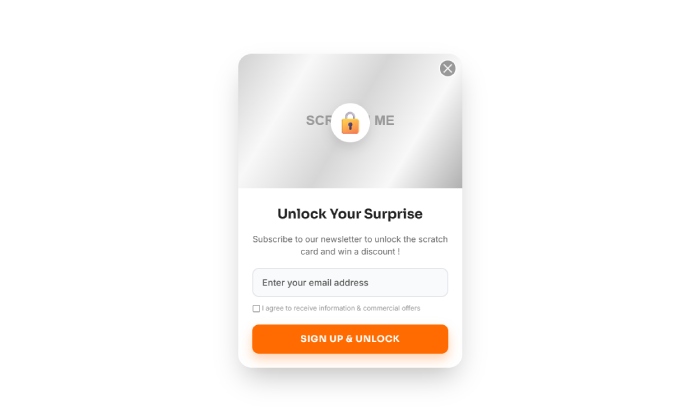
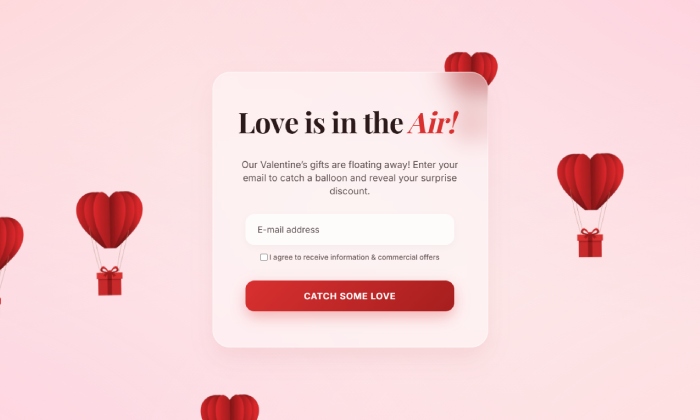
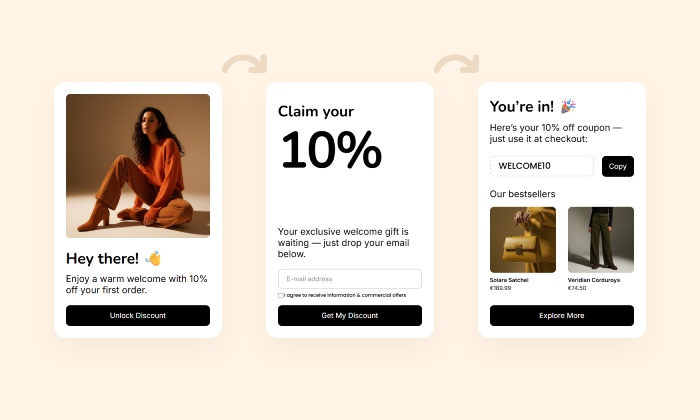
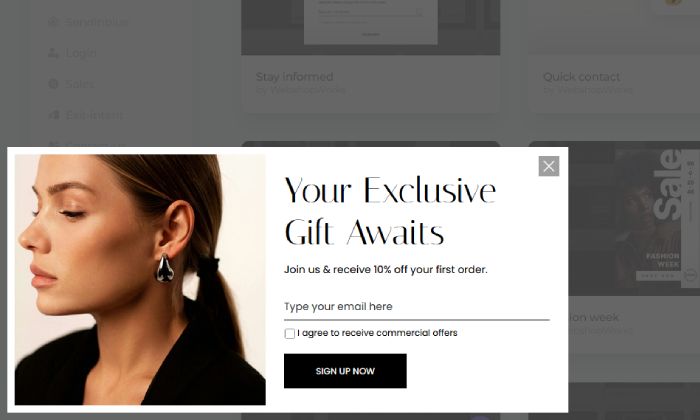
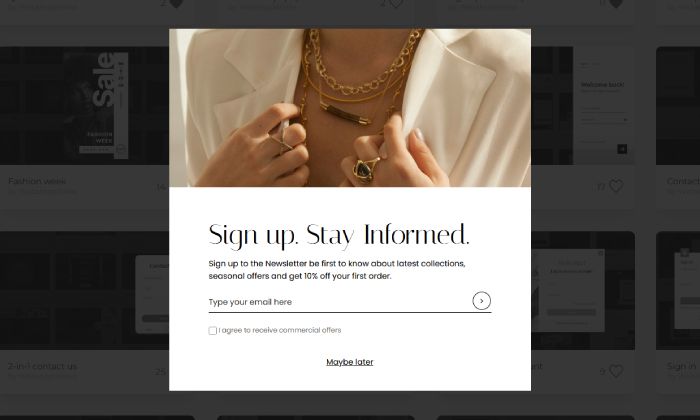
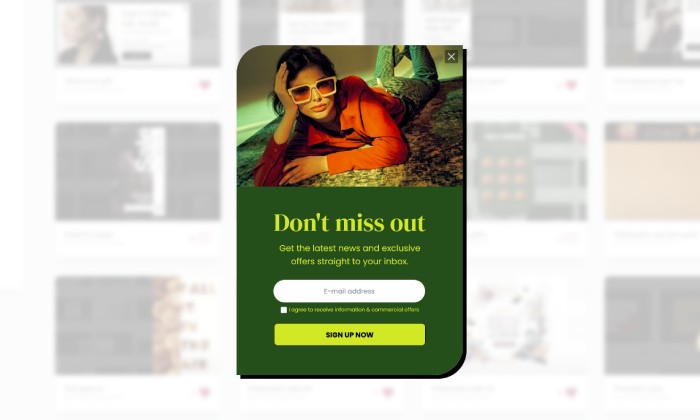
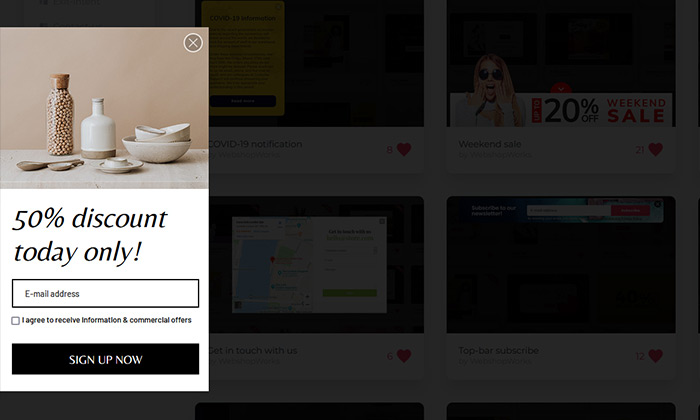
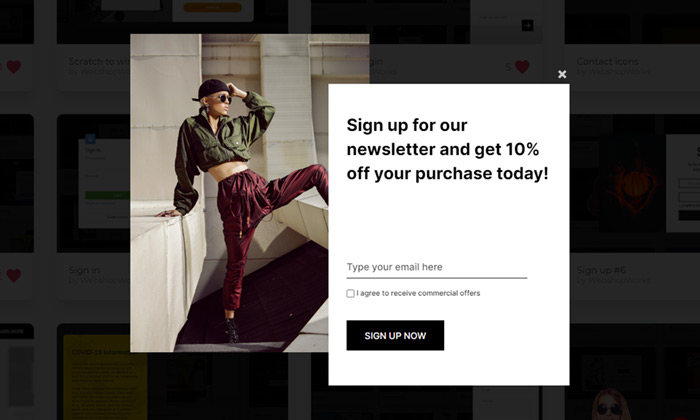
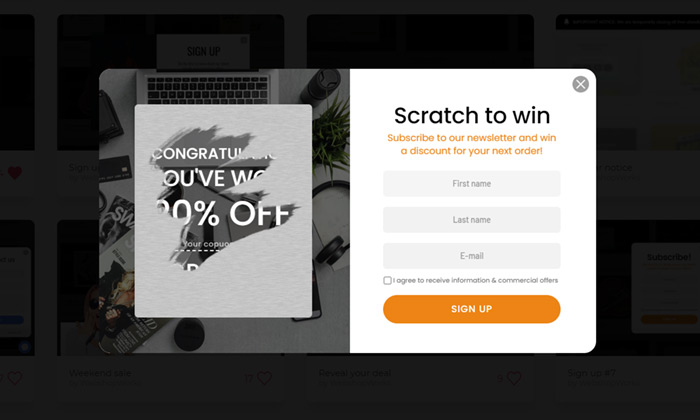
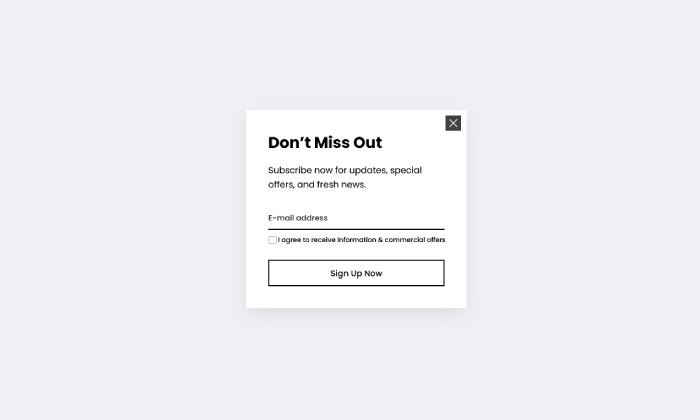
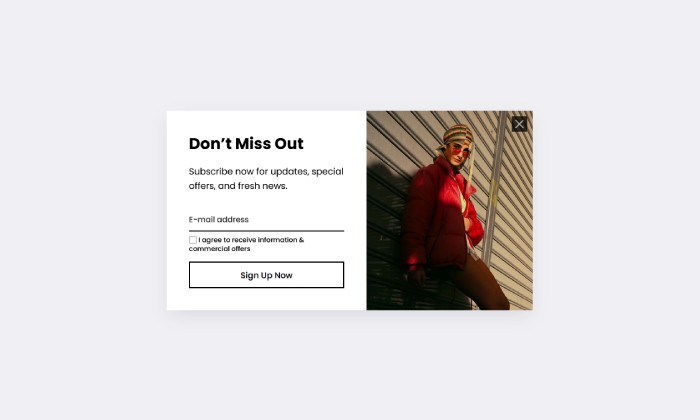
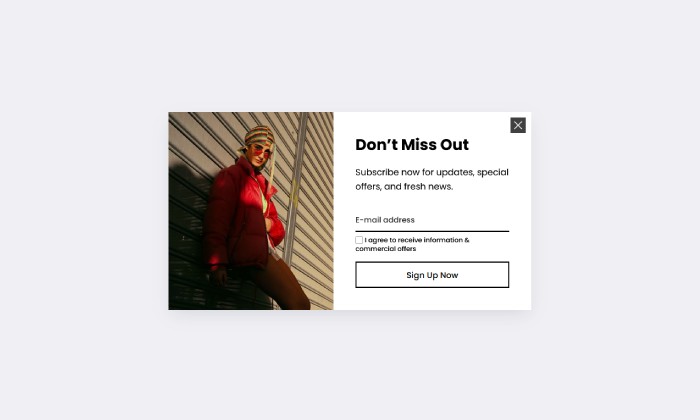
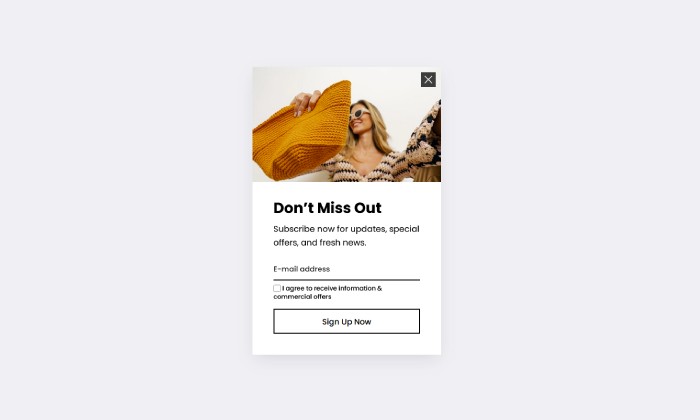
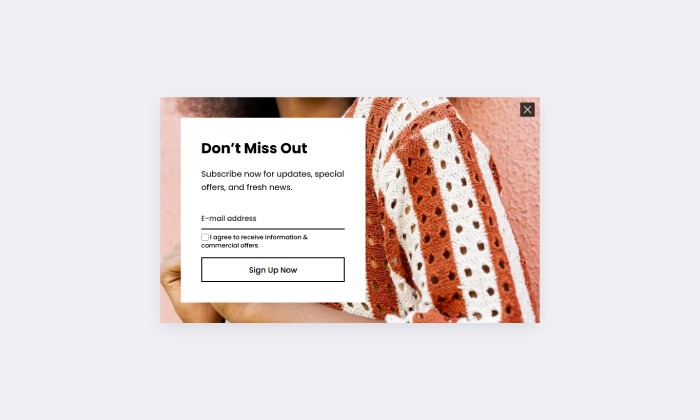
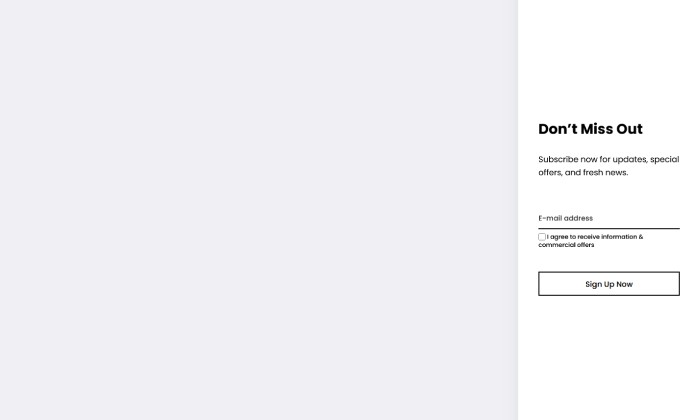
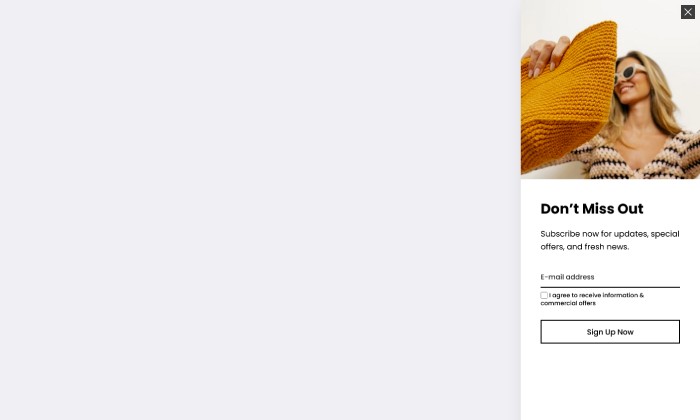
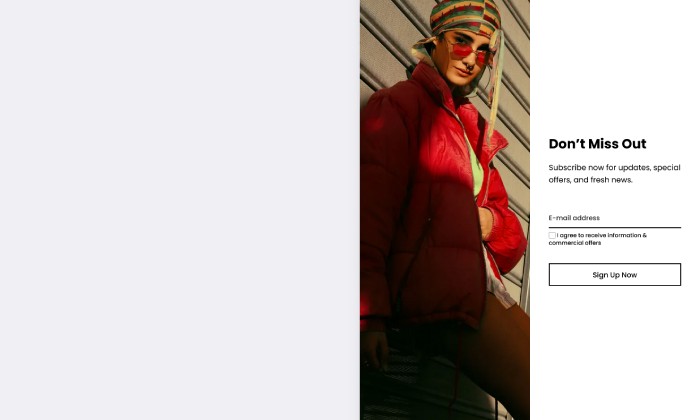
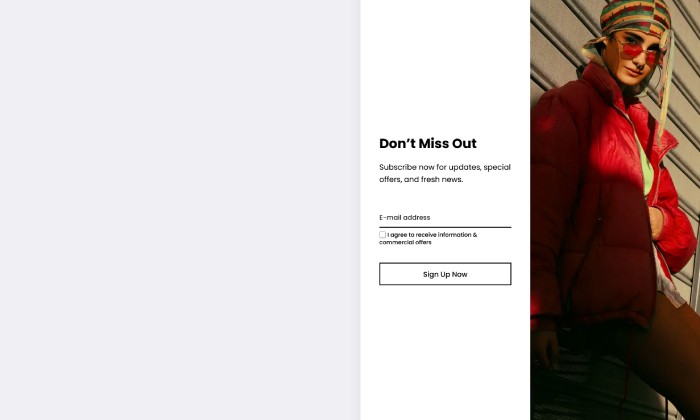
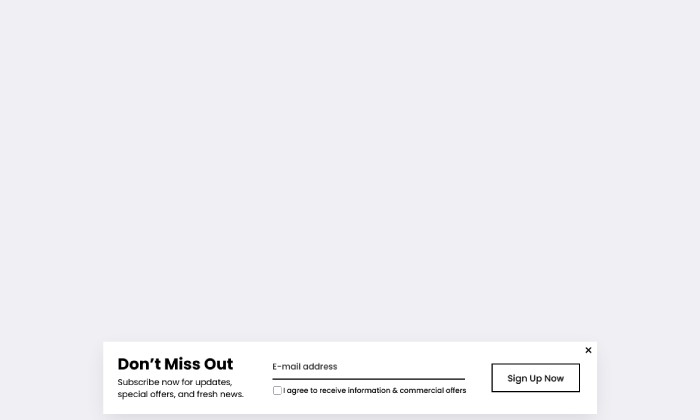
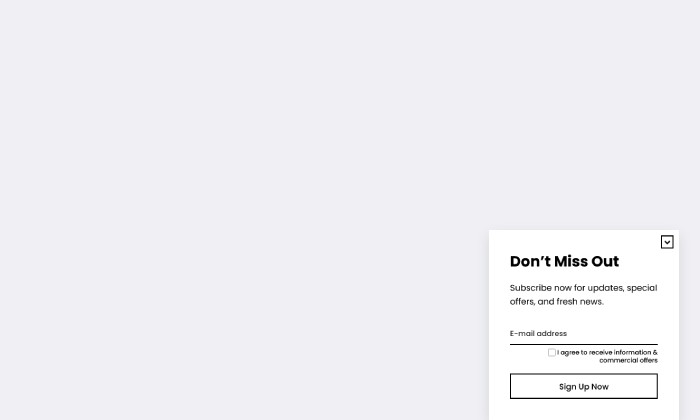
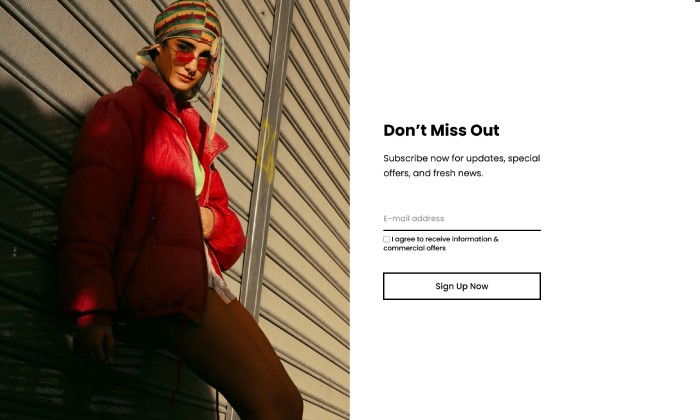
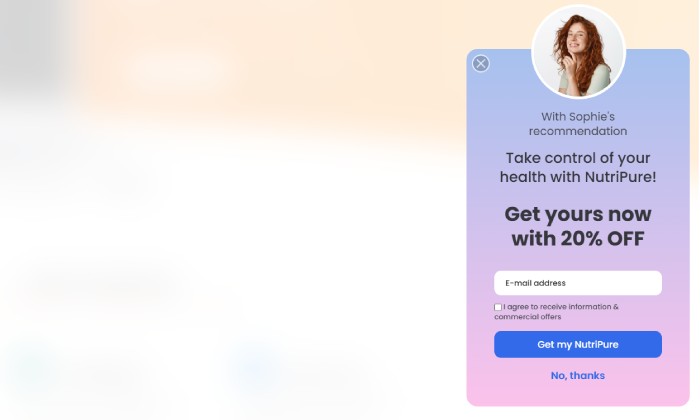
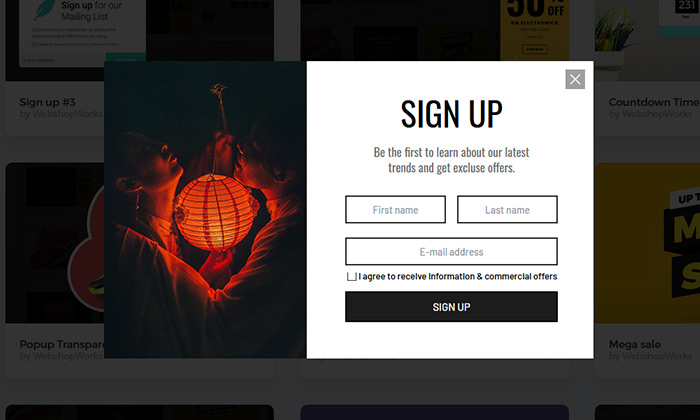
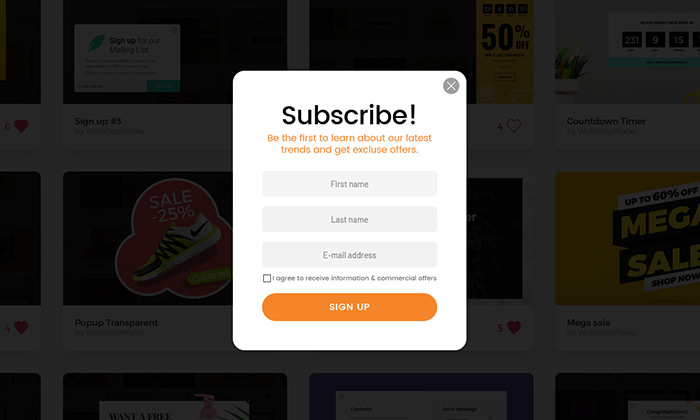
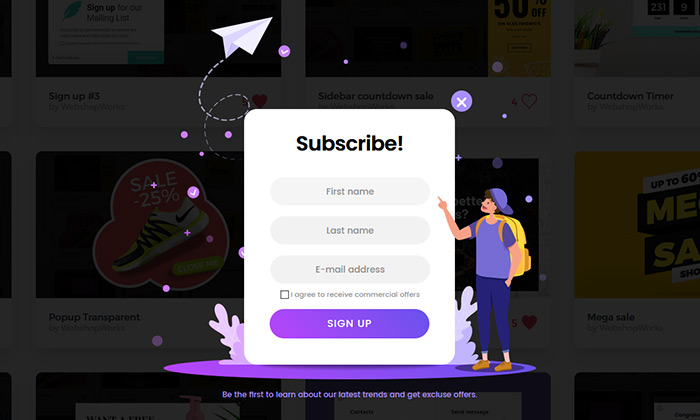
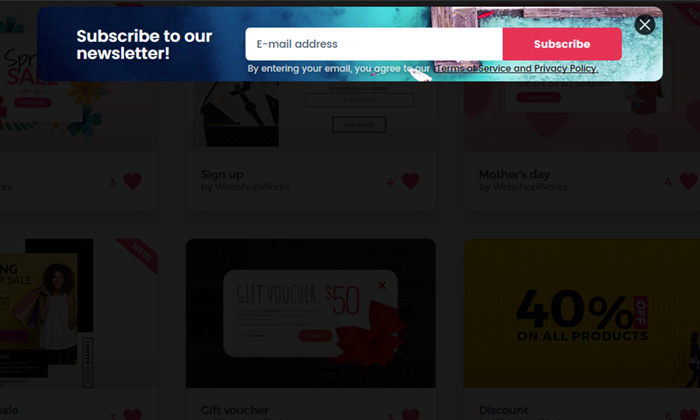
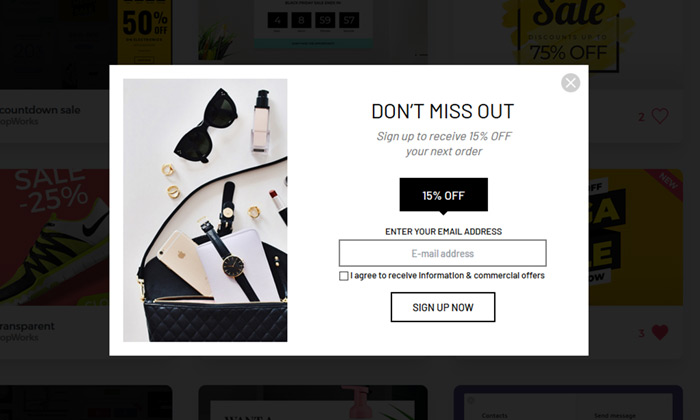
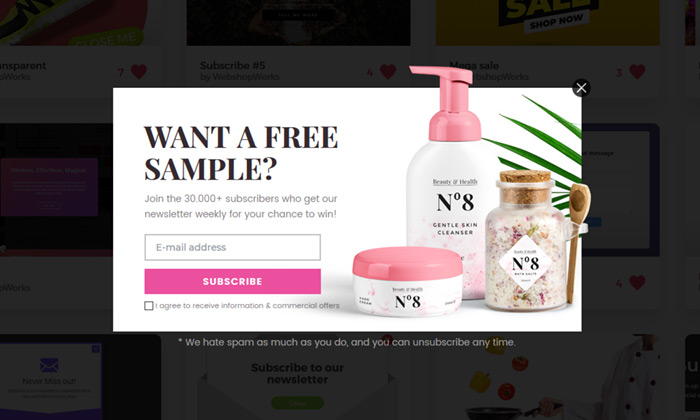
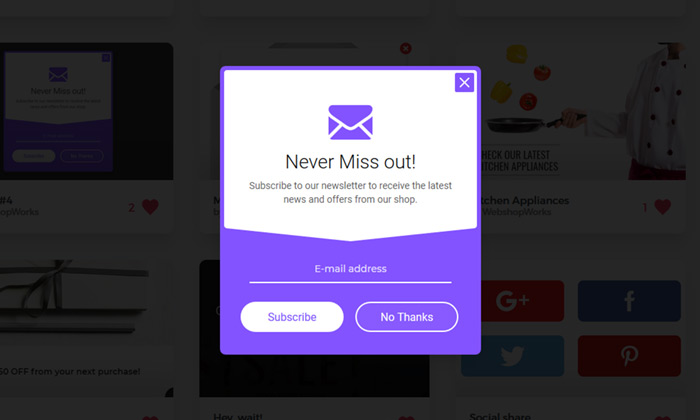
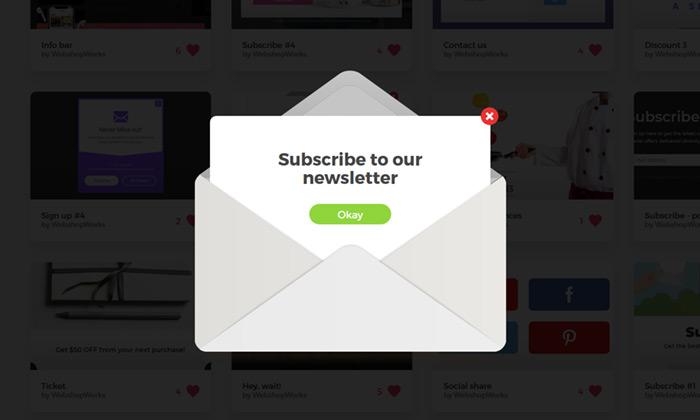
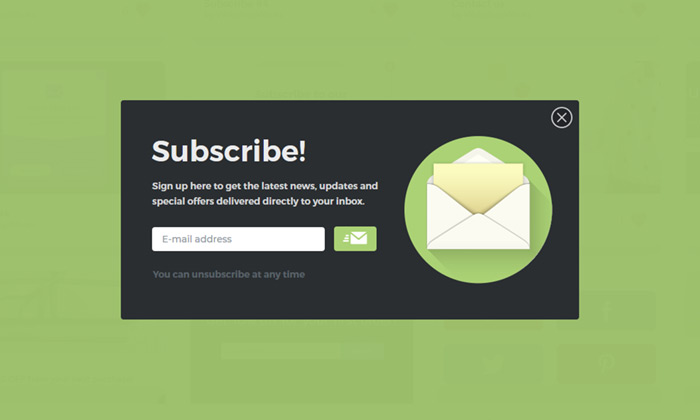
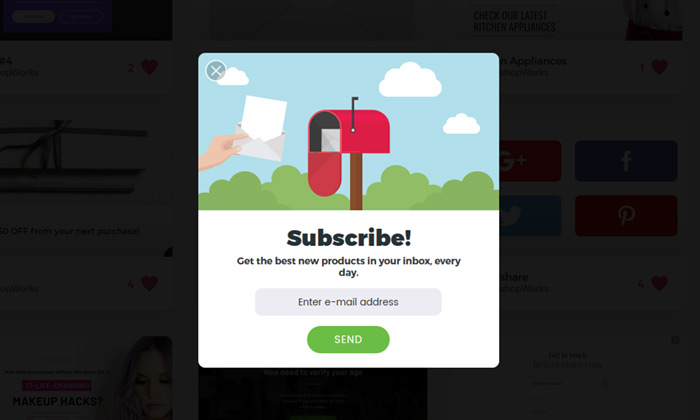
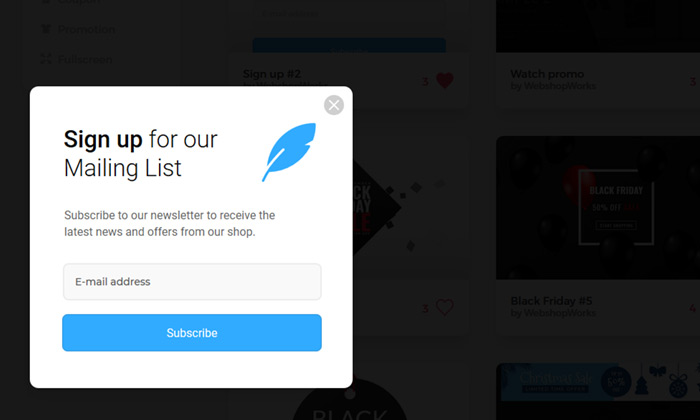
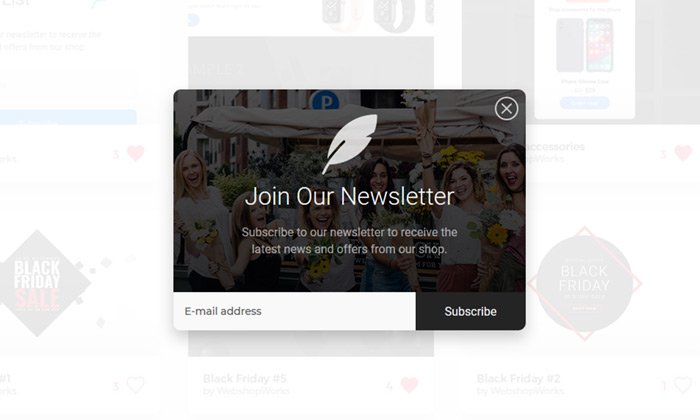
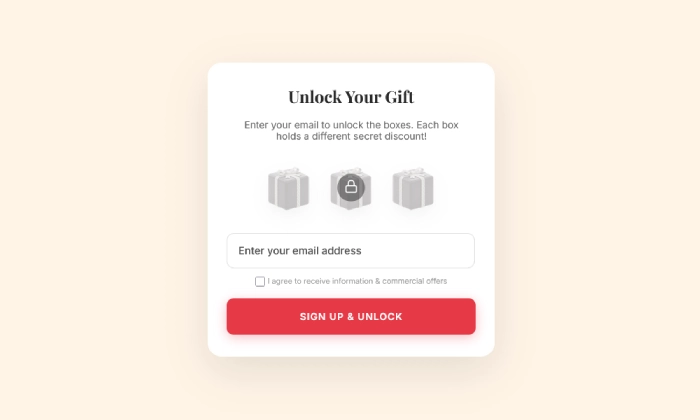
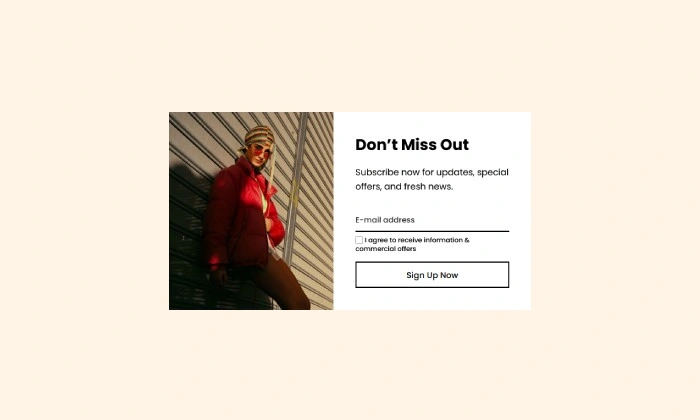
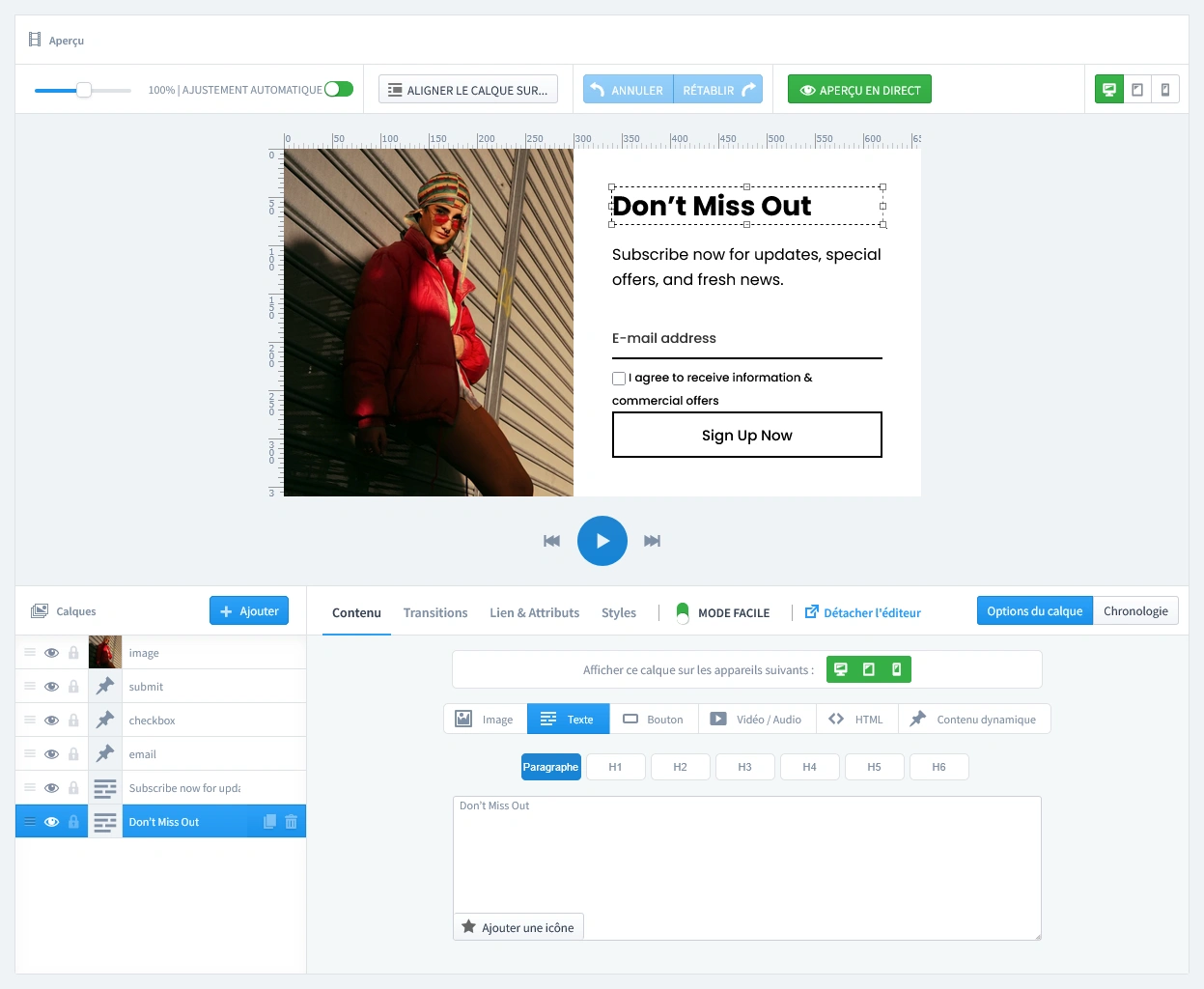
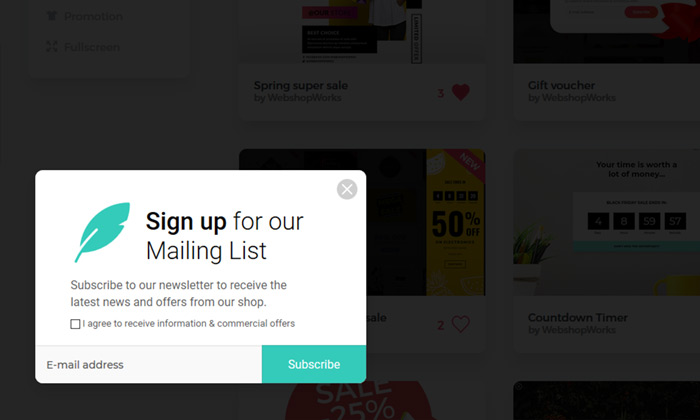
Exemple de popup d'inscription à la newsletter clair et intuitif, proposant des actualités et des offres spéciales.
Cliquer pour essayer

Le saviez-vous ?

En convertissant seulement 5 à 10 % des visiteurs sur le point de quitter votre site, un popup newsletter bien conçu peut augmenter votre croissance quotidienne d'abonnés de plus de 300 %, en transformant du trafic perdu en une véritable source de revenus.

Boostez votre boutique avec des popups intelligents

Accédez à des stratégies prêtes à l'emploi et mettez en place des popups performants en quelques instants.

Quand utiliser un popup d'inscription à la newsletter ?

Votre liste email est votre actif marketing le plus puissant. C'est un canal direct que vous possédez, indépendant des réseaux sociaux. Un popup newsletter est le moyen le plus efficace de la développer en transformant vos visiteurs en abonnés fidèles.

C'est le popup idéal pour :

  • Générer des ventes récurrentes grâce à des offres exclusives et des annonces produits
  • Créer une communauté fidèle d'ambassadeurs de votre marque
  • Transformer les visiteurs sur le départ en abonnés sur le long terme

Comment configurer la campagne ?

Commençons par concevoir ce que vos visiteurs verront. Même si Creative Popup permet de créer un design 100 % personnalisé, la méthode la plus rapide pour lancer votre campagne est de partir d'un modèle prêt à l'emploi. Pour ce guide, nous utiliserons l'un de nos modèles professionnels.

Étape 1 : Créer votre popup

Allez dans Creative Popup > Popups et créez un nouveau popup.

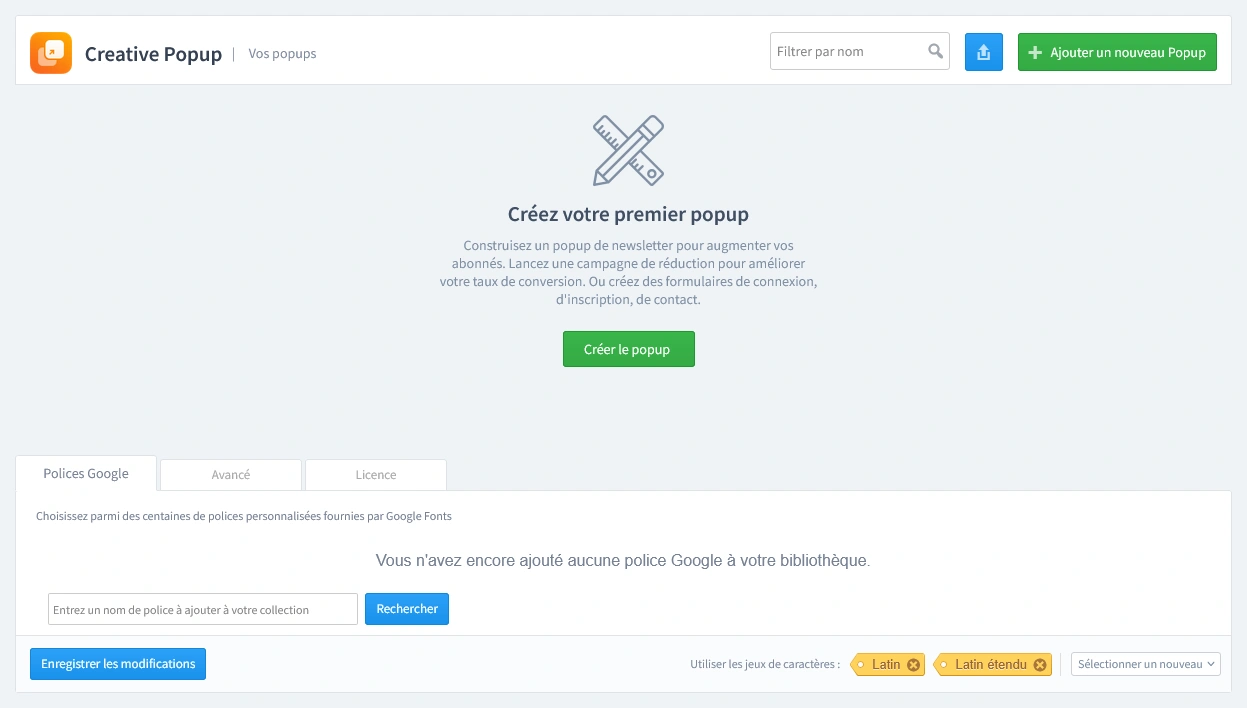
Tableau de bord Creative Popup dans PrestaShop, affichant l'écran de départ pour créer une nouvelle campagne de popup.

Choisissez un design spécialement conçu pour l'inscription à la newsletter : vous obtenez immédiatement une mise en page optimisée pour la conversion, prête à être personnalisée.

Étape 2 : Concevoir votre popup

Cette campagne utilise deux pages distinctes que vous pouvez personnaliser dans l'éditeur : le formulaire et la page de confirmation.

  • Le formulaire d'inscription (premier onglet) : c'est la vue principale. Créez une offre convaincante avec un titre fort, un champ email et un bouton d'inscription clair. Personnalisez facilement couleurs, police et image selon le design de votre boutique.
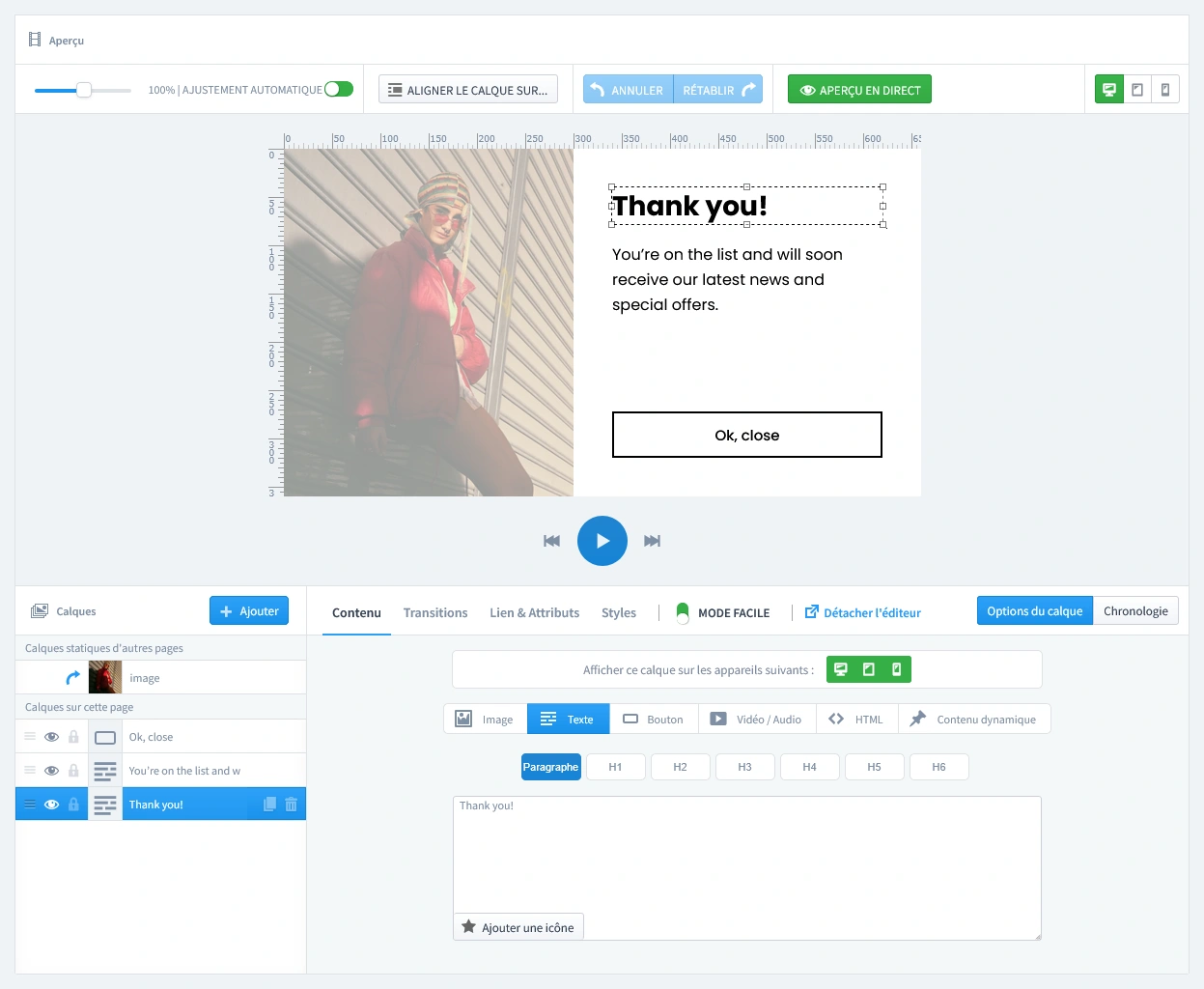
  • La page de confirmation (second onglet) : elle s'affiche automatiquement après l'inscription. Remerciez l'utilisateur et confirmez son abonnement.
Icône du module Spam Protection - Invisible reCaptcha pour bloquer les robots spam
Astuce pro : gardez une liste email propre, sans spam

Ne laissez pas les robots spam polluer votre base de données avec de fausses inscriptions. Protégez votre formulaire en ajoutant une couche de sécurité avec notre module reCAPTCHA. Il s'intègre à PrestaShop et bloque les bots sans gêner les vrais clients.

Étape 3 : Définir les déclencheurs

À cette étape, nous définissons quand le popup doit s'afficher. Cliquez sur l'onglet Déclencheurs.

1. Lancement du popup

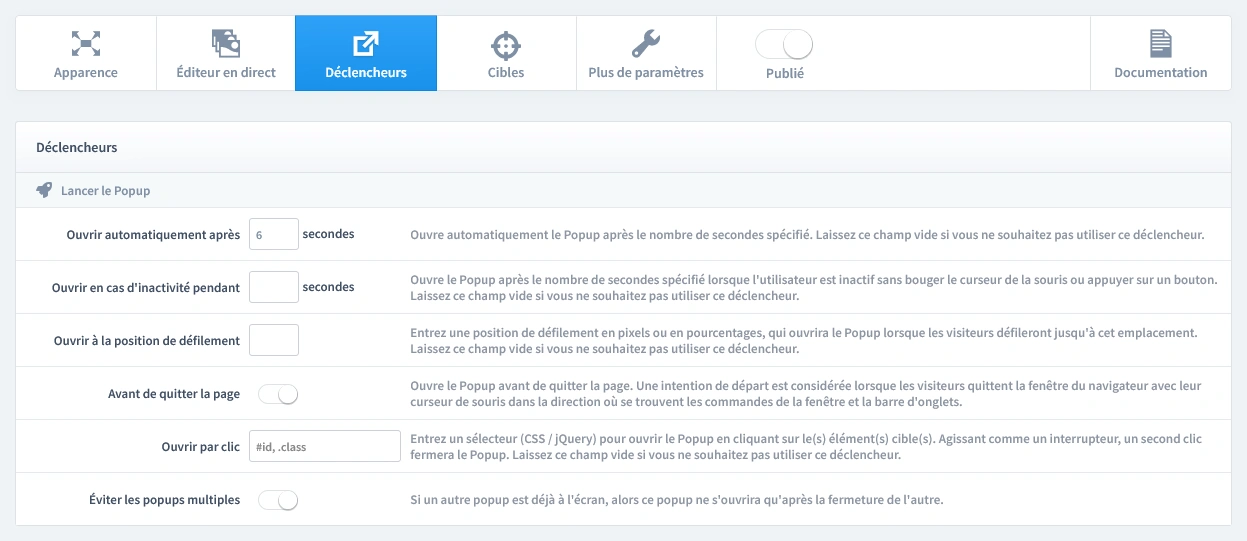
Sélectionnez "Ouvrir automatiquement après 6 secondes". Cela laisse le temps aux visiteurs de découvrir la page avant l'affichage du popup, pour une expérience plus naturelle et moins intrusive.

Onglet « Déclencheurs » des paramètres du popup, mettant en avant l'option « Ouvrir automatiquement après 6 secondes ».
Astuce pro : adaptez le déclencheur à la page

Avec l'expérience, vous pouvez utiliser différents déclencheurs selon les pages, par exemple :

  • Sur une page catégorie : déclenchement au scroll (ex. 50 %) pour cibler les visiteurs engagés
  • Sur un article de blog : affichage après lecture de 70 %, très efficace

2. Contrôle de répétition

Pour éviter d'afficher le même popup trop souvent, choisissez "Une fois par session navigateur". Activez "Répéter le popup" et définissez "Répéter après" sur 0 jour.

Configuration du contrôle de répétition pour afficher le popup une seule fois par session navigateur, avec « Répéter le popup » activé et « Répéter après » réglé sur 0 jour.

Étape 4 : Définir le ciblage

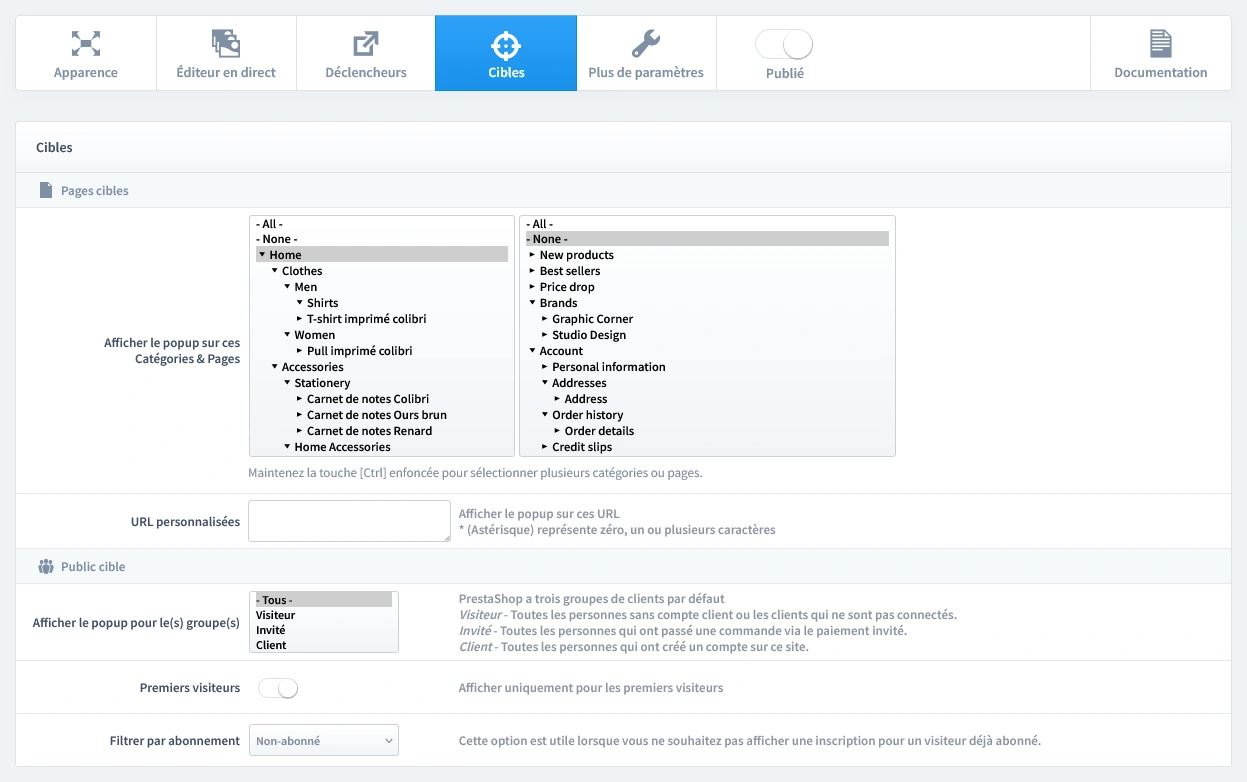
Maintenant que le moment d'affichage est défini, précisons à qui et où le popup sera affiché. Ouvrez l'onglet Ciblage.

  • Pages ciblées : pour ce type de popup, nous recommandons la page d'accueil.
  • Audience ciblée : masquez le popup pour les utilisateurs déjà abonnés afin de l'afficher uniquement aux nouveaux visiteurs et non-abonnés.
Configuration du ciblage d'un popup de newsletter PrestaShop : sélection de la page d'accueil et filtrage des visiteurs non inscrits.
Étape 5 : Publier votre campagne

Une fois le design, les déclencheurs et le ciblage validés, il est temps de passer en ligne.

  1. Repérez l'interrupteur "Publié" en haut de l'éditeur.
  2. Activez-le (il devient vert).
  3. Cliquez sur "Enregistrer les modifications" pour appliquer toutes les modifications.
Barre principale des paramètres dans l'éditeur Creative Popup, avec l'interrupteur « Publié » activé pour lancer la campagne.
Et voilà ! Votre campagne est maintenant active et prête à booster les conversions de votre boutique.

Vous n'avez pas encore le module ?

Mettez cette stratégie en place dès aujourd'hui sur votre boutique PrestaShop.

Choisissez un design et publiez en quelques clics

Pourquoi partir de zéro ? Notre bibliothèque de modèles propose des designs professionnels, optimisés pour la conversion et prêts à l'emploi pour votre boutique PrestaShop.

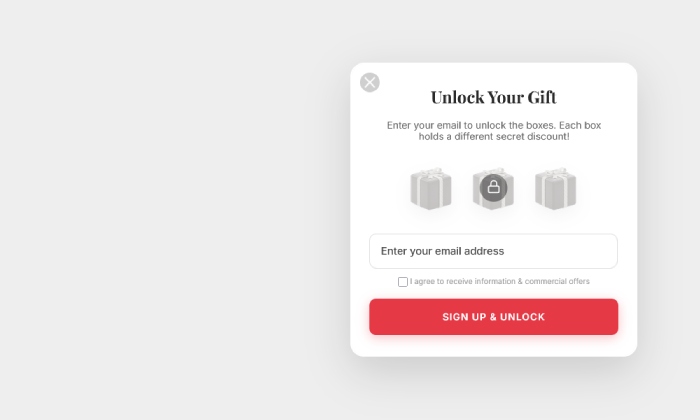
Mystery Gift
Mystery Gift

by WebshopWorks

NEW
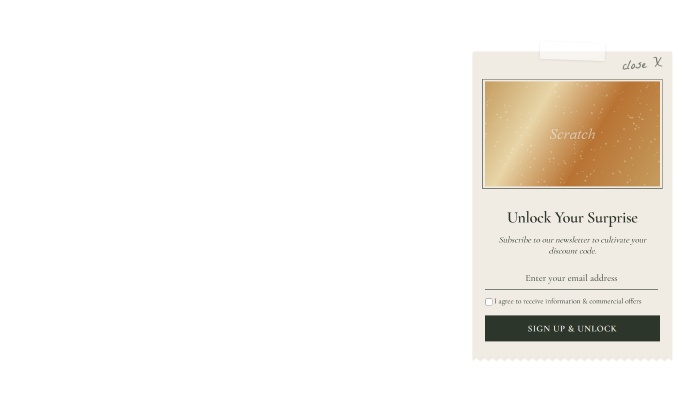
Organic scratch card

by WebshopWorks

NEW
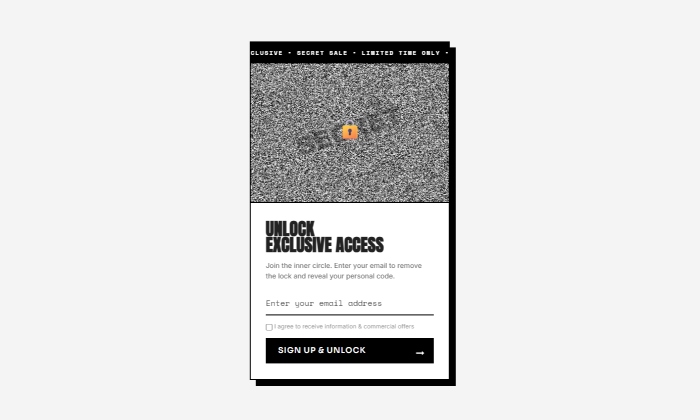
Brutalist scratch card

by WebshopWorks

NEW
Scratch card
Scratch card

by WebshopWorks

NEW
Love is in the air
Love is in the air

by WebshopWorks

NEW
Simple falling gifts

by WebshopWorks

NEW
Falling gifts
Falling gifts

by WebshopWorks

NEW
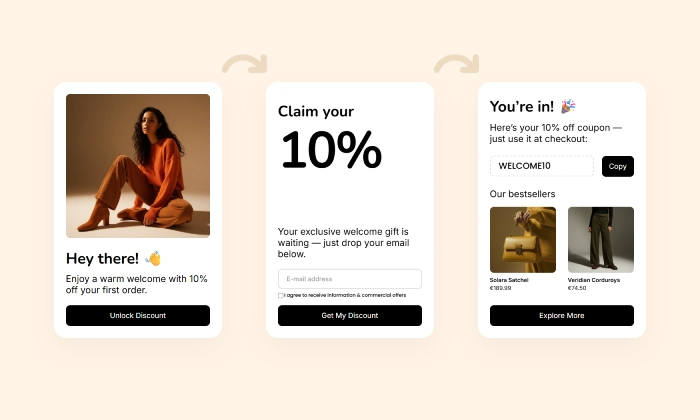
Multi-step welcome discount NEW
Welcome gift
Welcome gift

by WebshopWorks

NEW
Stay informed
Stay informed

by WebshopWorks

NEW
Don't miss out
Don't miss out

by WebshopWorks

NEW
Sign up with re-open

by WebshopWorks

Overlapped sign up
Overlapped sign up

by WebshopWorks

Scratch to win
Scratch to win

by WebshopWorks

Basic - Newsletter signup

by WebshopWorks

Basic - Newsletter image right
Basic - Newsletter image left
Basic - Newsletter image top
Basic - Newsletter image in bg
Basic - Newsletter sidebar
Basic - Newsletter sidebar top
Basic - Newsletter sidebar left
Basic - Newsletter sidebar right
Basic - Newsletter signup bar
Basic - Newsletter with launcher
Basic - Newsletter full-screen
Influencer popup
Influencer popup

by WebshopWorks

Sign up #6
Sign up #6

by WebshopWorks

Sign up #7
Sign up #7

by WebshopWorks

Sign up #8
Sign up #8

by WebshopWorks

Top-bar subscribe
Top-bar subscribe

by WebshopWorks

Sign up
Sign up

by WebshopWorks

Hey, wait! (Exit-intent)

by WebshopWorks

Sign up #3
Sign up #3

by WebshopWorks

Subscribe #5
Subscribe #5

by WebshopWorks

Subscribe #4
Subscribe #4

by WebshopWorks

Sign up #4
Sign up #4

by WebshopWorks

Mail
Mail

by WebshopWorks

Subscribe - popup
Subscribe - popup

by WebshopWorks

Subscribe #1
Subscribe #1

by WebshopWorks

Fullscreen subscribe

by WebshopWorks

Sign up #2
Sign up #2

by WebshopWorks

Sign up #5
Sign up #5

by WebshopWorks

Easter subscribe bar

by WebshopWorks

Easter newsletter
Easter newsletter

by WebshopWorks

Gift voucher
Gift voucher

by WebshopWorks

Découvrez d'autres façons d'engager vos visiteurs