

Augmentez vos ventes avec un popup Spin to Win interactif

Transformez l'expérience d'achat en un jeu ludique grâce à une roue « Spin to Win » offrant des réductions instantanées et stimulant les ventes immédiates.

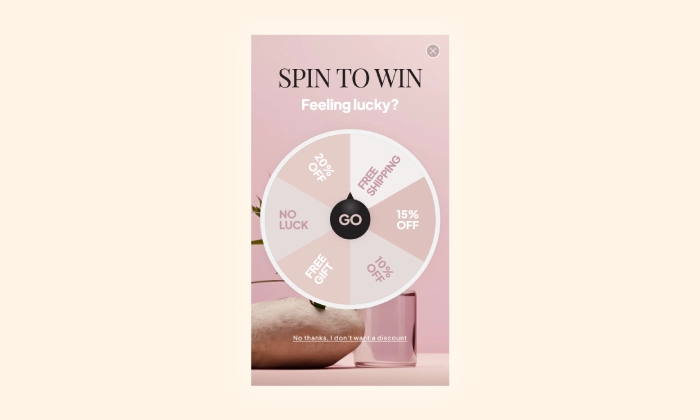
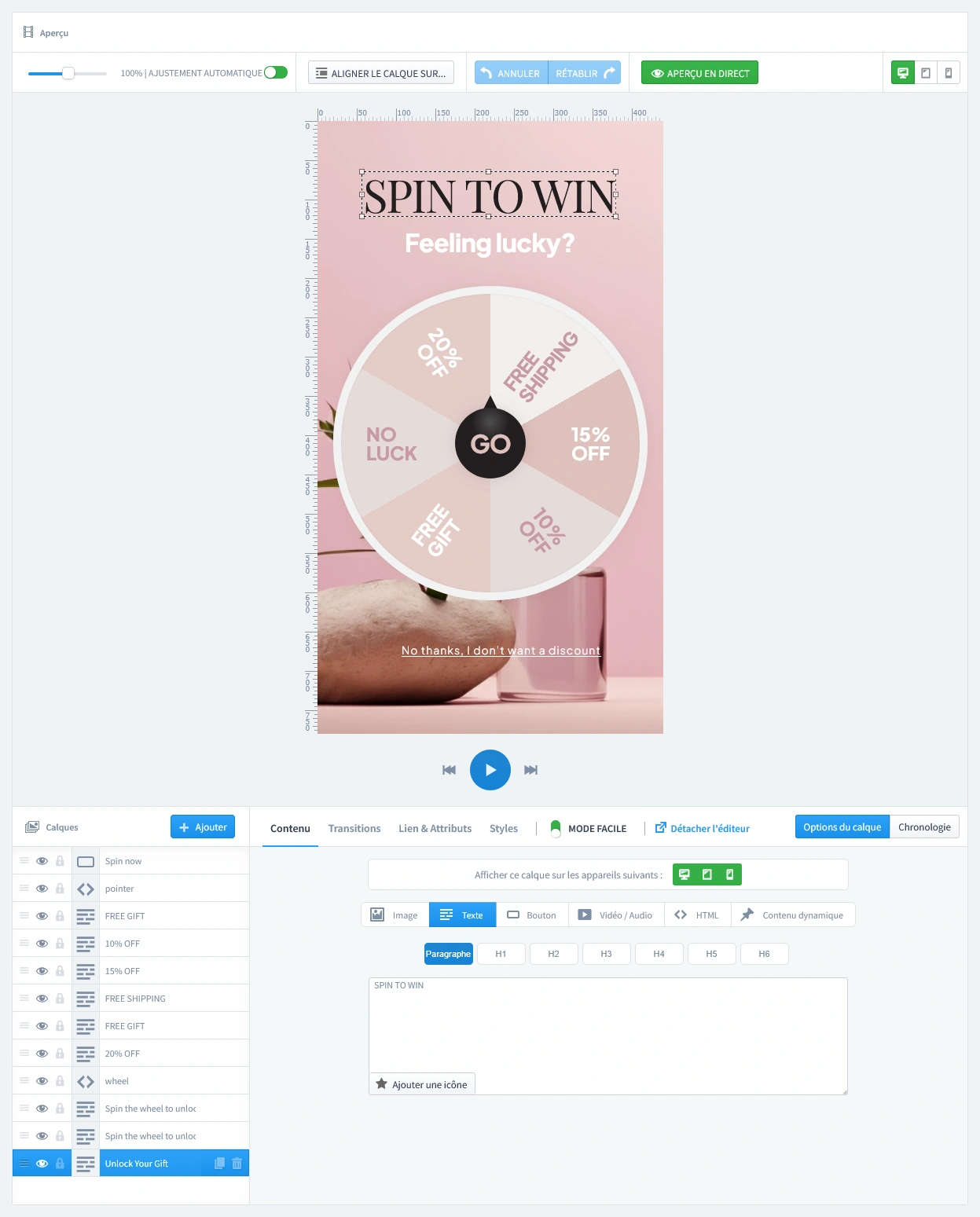
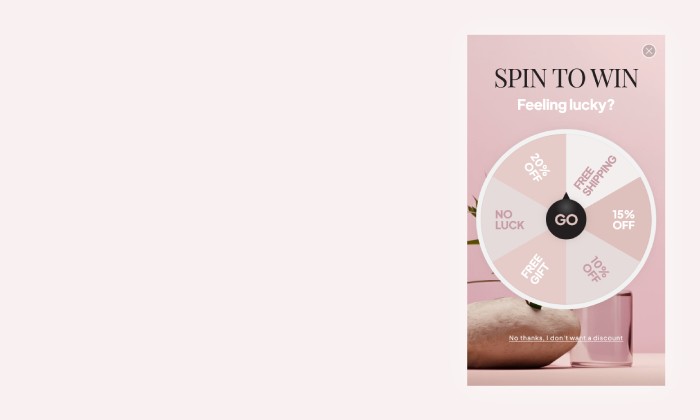
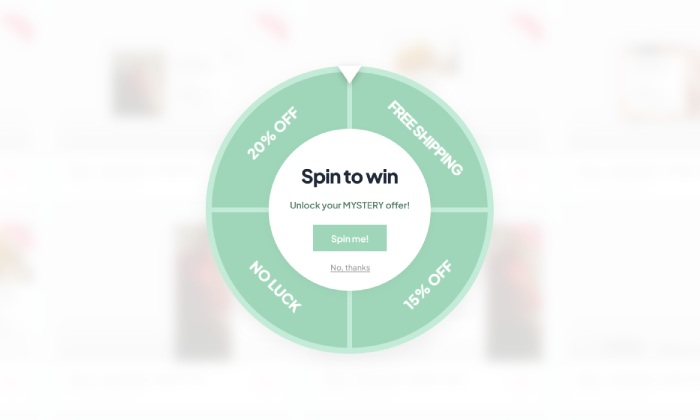
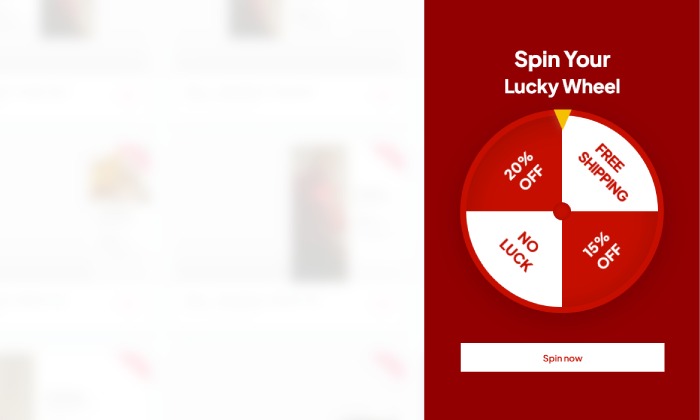
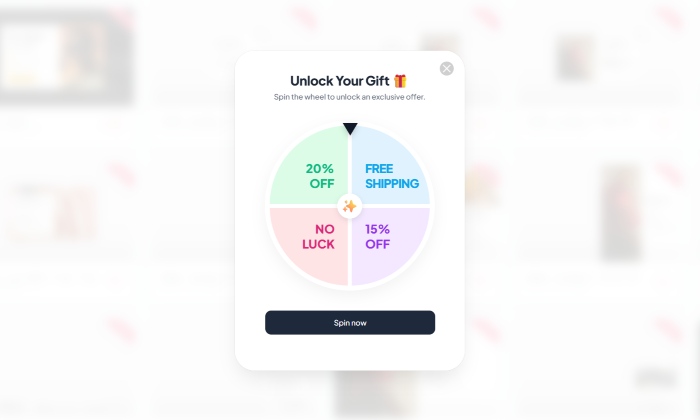
Exemple de popup Spin to Win interactif et engageant, conçu pour augmenter les ventes grâce à une roue de gains ludique proposant des réductions instantanées.
Cliquez pour essayer

Le saviez-vous ?

Les contenus interactifs peuvent doubler les taux de conversion par rapport aux offres statiques. Une expérience ludique incite davantage les visiteurs à utiliser une réduction et finaliser leur achat.

Boostez votre boutique avec des popups intelligents

Accédez à des stratégies prêtes à l'emploi et mettez en place des popups performants en quelques instants.

Quand utiliser un popup Spin to Win ?

Le popup « Spin to Win » est un excellent moyen de capter l'attention des visiteurs et de générer des ventes. Il remplace une simple remise par une roue de gains interactive et engageante.

C'est le popup idéal pour :

  • Générer des ventes immédiates grâce à une remise ludique
  • Créer une expérience d'achat mémorable
  • Convertir les visiteurs hésitants en clients
  • Réduire le taux de rebond avec un élément interactif

Comment configurer la campagne ?

La première étape consiste à préparer les gains de la roue avant de configurer le popup.

Étape 0 : Créer vos codes promo dans PrestaShop

Avant de concevoir le popup, créez un code promo distinct pour chaque gain de la roue (ex. : −15 %, livraison gratuite, etc.).

  1. Accédez à Catalogue > Réductions > Règles panier dans votre back-office PrestaShop, puis cliquez sur « Ajouter une règle panier ».
  2. Créez vos codes promotionnels. Par exemple : LUCKY15 pour −15 %, SPIN2WIN10 pour −10 %, ou SPINSHIP pour la livraison gratuite.
  3. Cliquez sur « Enregistrer ». Vos codes promo sont maintenant prêts à être utilisés.
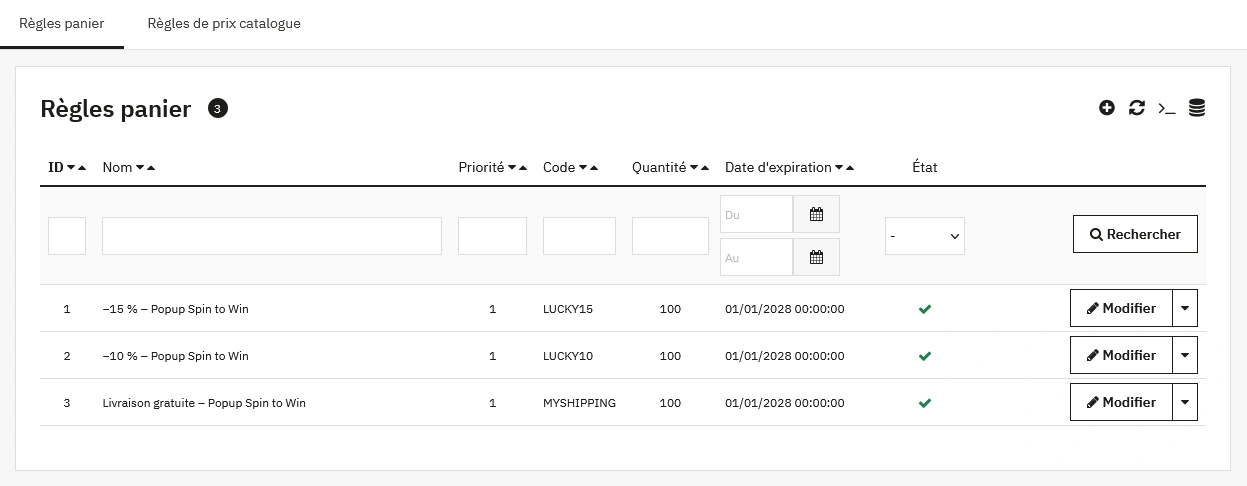
Capture d’écran du back-office PrestaShop affichant la liste des règles panier, avec le code promo « PRODUCT30 » actif pour le popup.

Étape 1 : Créer votre popup

Allez dans Creative Popup > Popups et créez un nouveau popup.

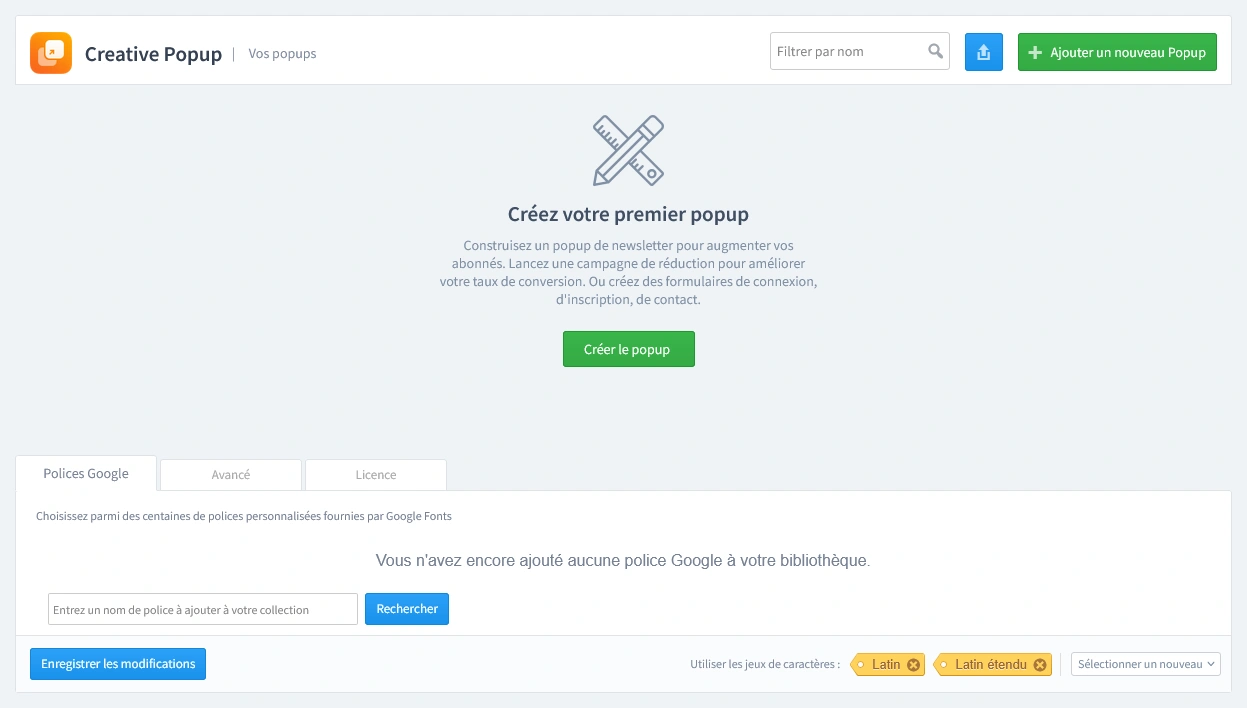
Tableau de bord Creative Popup dans PrestaShop, montrant l’écran de départ pour créer une nouvelle campagne de popup.

Notre bibliothèque propose des modèles « Spin to Win » prêts à être personnalisés.

Étape 2 : Concevoir votre popup

Cette campagne interactive repose sur plusieurs pages : la roue principale et une page de résultat par gain.

  • Personnaliser la roue (vue principale) : Dans l’onglet principal de conception, vous voyez la roue des gains. C’est ici que vous pouvez modifier le texte de chaque segment (par exemple : « −15 % », « Livraison gratuite », « Perdu »).
    Adaptez le texte et le design afin qu’ils correspondent à votre offre et à l’identité de votre marque.
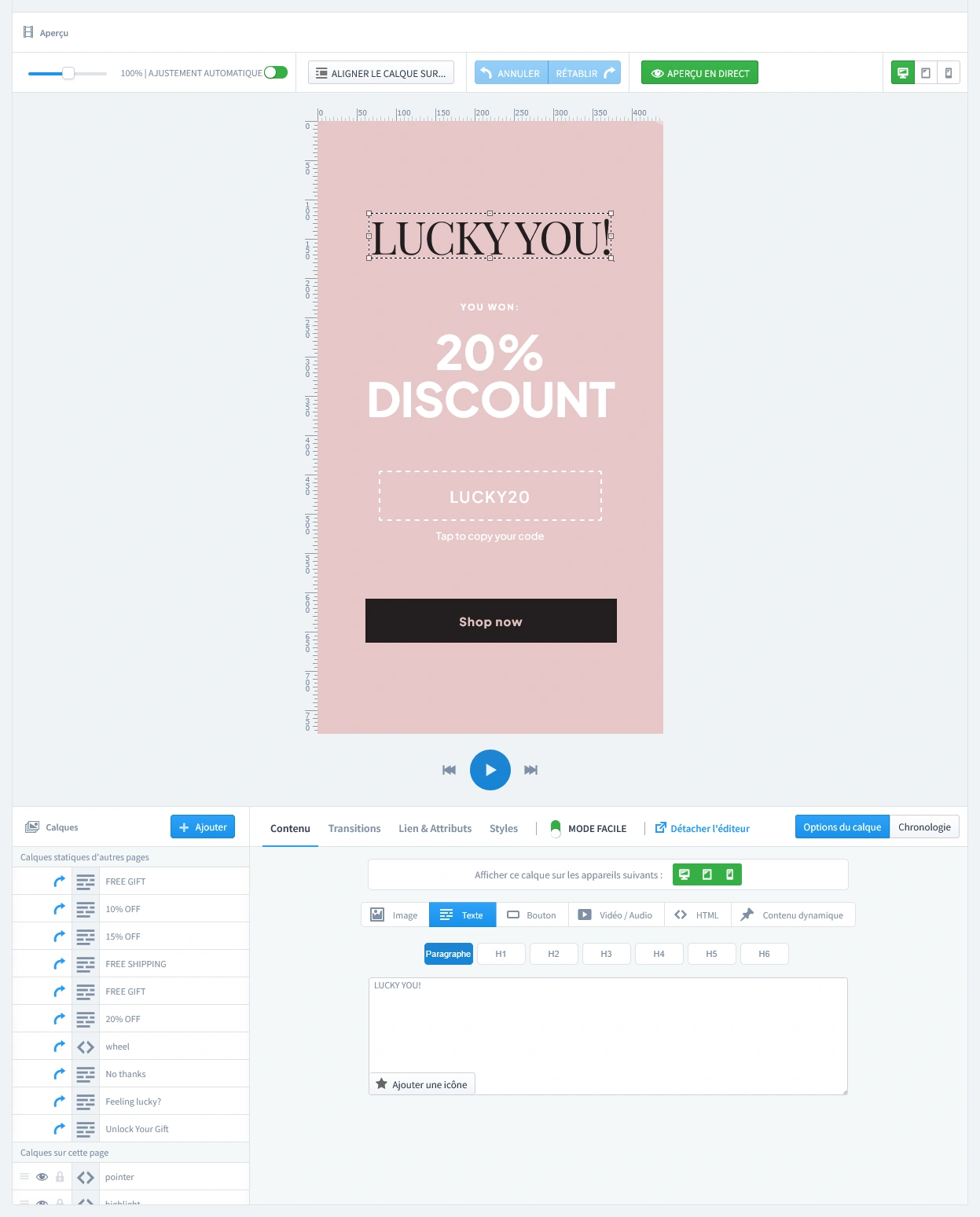
  • Configurer les pages de gains (Chance n°1 à n°6) : Dans l’éditeur, vous trouverez des onglets supplémentaires intitulés « Chance n°1 » à « Chance n°6 ».
    Chacun de ces onglets correspond à une page distincte, liée à un segment de gain de la roue.
    • Cliquez sur chaque onglet « Chance » un par un.
    • Sur chaque page, affichez le code promo correspondant créé à l’étape 0.
      Par exemple, pour le gain « −15 % », ajoutez le code LUCKY15 accompagné d’un message incitatif tel que : « Félicitations ! Vous avez gagné ! »
    • Répétez cette opération pour tous les gains gagnants.

Le paramètre de mélange du module gère automatiquement la répartition aléatoire des gains. Par défaut, la probabilité est répartie équitablement entre tous les segments de la roue (par exemple, une roue avec 6 segments attribue à chaque gain une probabilité d’environ 16,7 %).

Astuce pro : contrôler les probabilités de gain

Vous souhaitez augmenter les chances de gagner un lot précis, comme « −10 % » ? Il vous suffit d’attribuer ce même gain et le même code promo à deux segments différents de la roue. Cela double automatiquement ses chances d’être tiré au sort.

Étape 3 : Définir les déclencheurs

À cette étape, nous définissons quand le popup doit s'afficher. Cliquez sur l'onglet Déclencheurs.

1. Lancement du popup

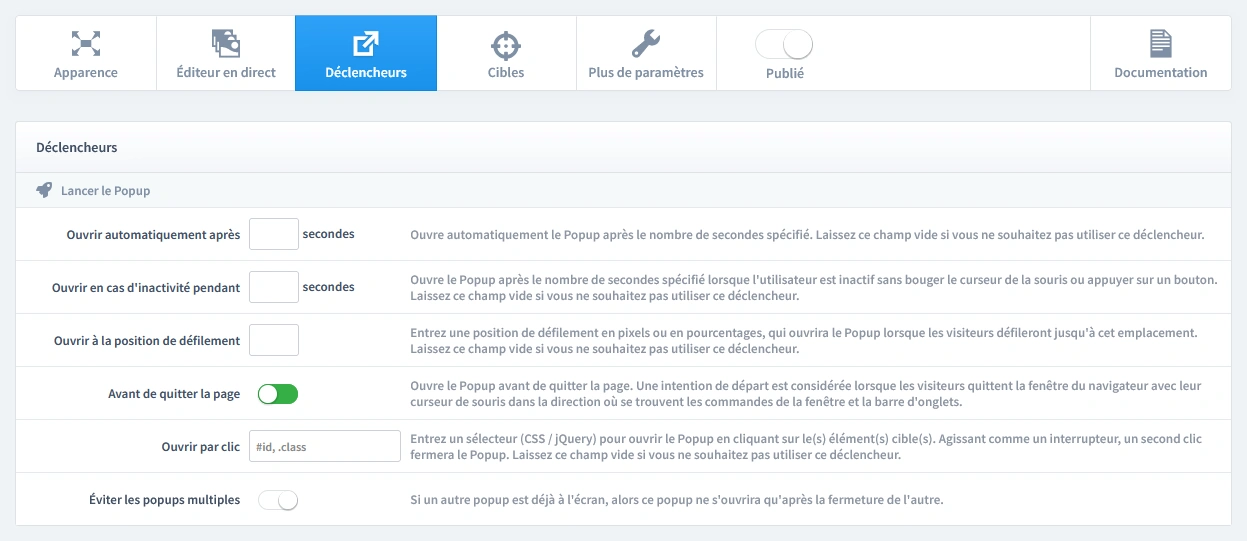
Plusieurs options sont disponibles, mais pour cette campagne, sélectionnez « Avant de quitter la page (intention de sortie) ».
C’est un déclencheur très efficace : il présente la roue de gains comme une dernière opportunité ludique pour inciter le visiteur à rester et à acheter grâce à sa réduction.
Une temporisation (après 7 à 10 secondes) constitue également une excellente alternative.

Onglet « Déclencheurs » des paramètres du popup, mettant en avant l’option « Avant de quitter la page » pour activer l’intention de sortie.

2. Contrôle de répétition

Pour ce type d’offre exclusive, il est essentiel qu’un visiteur ne voie le popup qu’une seule fois.
Pour cela, commencez par activer le paramètre « Empêcher la réouverture », qui évite que le popup ne s’affiche à nouveau.
Nous combinerons ce réglage avec une règle dans l’onglet « Ciblage » afin de garantir que le popup ne s’affiche qu’une seule fois par visiteur lors de sa première visite.

Configuration du contrôle de répétition empêchant la réouverture du popup, avec l’option « Empêcher la réouverture » activée.

Étape 4 : Définir le ciblage

Maintenant que le moment d'affichage est défini, précisons à qui et où le popup sera affiché. Ouvrez l'onglet Ciblage.

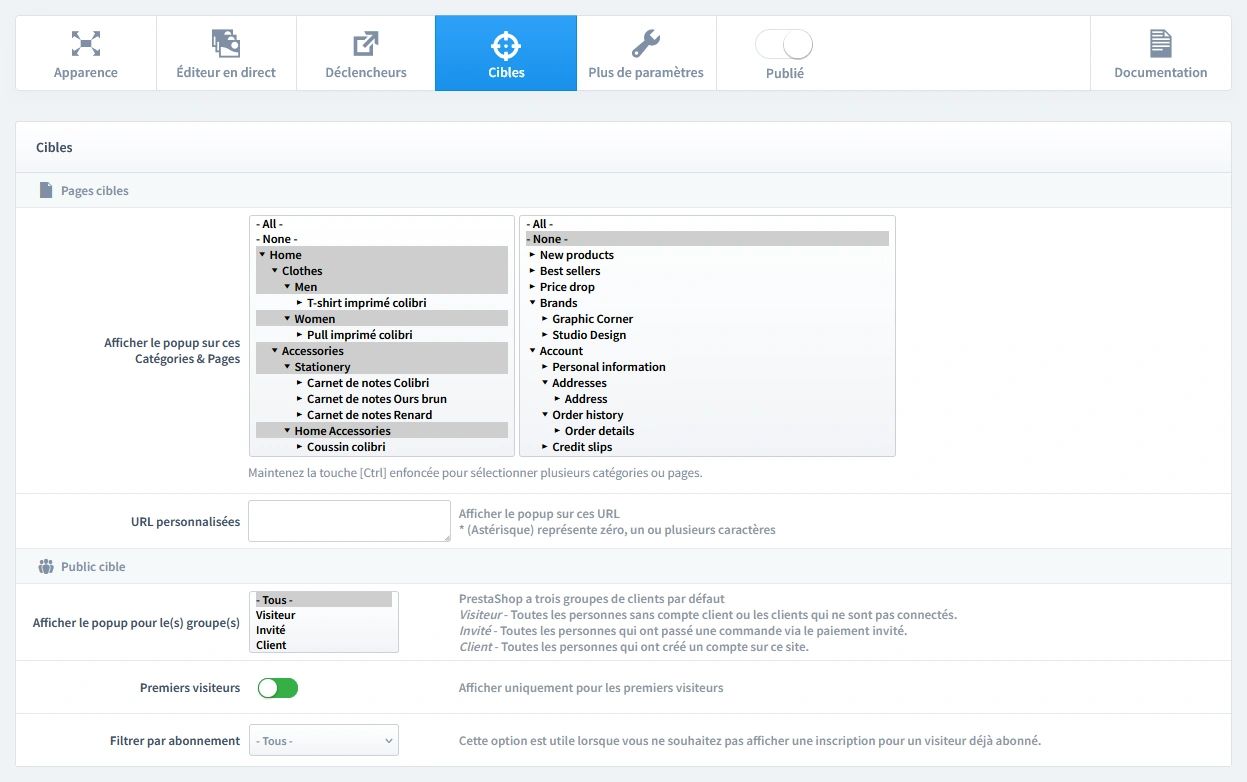
  • Pages ciblées : pour une offre de bienvenue efficace, nous recommandons d’afficher ce popup sur la page d’accueil et les pages catégories.
  • Audience ciblée : c’est un excellent levier d’acquisition client. Configurez l’audience afin d’afficher ce popup uniquement aux visiteurs de première visite, ce qui encourage les nouveaux visiteurs à effectuer leur premier achat.
Configuration du ciblage d’un popup Spin to Win sur PrestaShop : sélection de la page d’accueil et des pages catégories, avec filtrage des visiteurs de première visite.

Étape 5 : Publier votre campagne

Une fois le design, les déclencheurs et le ciblage validés, il est temps de passer en ligne.

  1. Repérez l'interrupteur "Publié" en haut de l'éditeur.
  2. Activez-le (il devient vert).
  3. Cliquez sur "Enregistrer les modifications" pour appliquer toutes les modifications.
Barre principale des paramètres dans l’éditeur Creative Popup, avec l’interrupteur « Publié » activé pour lancer la campagne.

Et voilà ! Votre campagne est maintenant active et prête à booster les conversions de votre boutique.

Vous n'avez pas encore le module ?

Mettez cette stratégie en place dès aujourd'hui sur votre boutique PrestaShop.

Choisissez un design et publiez en quelques clics

Pourquoi partir de zéro ? Notre bibliothèque de modèles propose des designs professionnels, optimisés pour la conversion et prêts à l'emploi pour votre boutique PrestaShop.

Elegant spin to win
Elegant spin to win

by WebshopWorks

NEW
Minty spin
Minty spin

by WebshopWorks

NEW
Spin and win sidebar

by WebshopWorks

NEW
Spin and win
Spin and win

by WebshopWorks

NEW

Découvrez d'autres façons d'engager vos visiteurs