

Récompensez vos meilleurs clients avec des offres exclusives

Augmentez la fidélité et stimulez les achats récurrents en affichant des offres spéciales visibles uniquement par vos groupes de clients les plus précieux

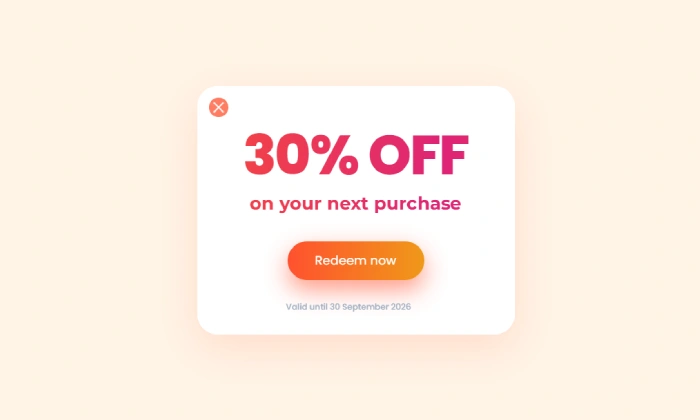
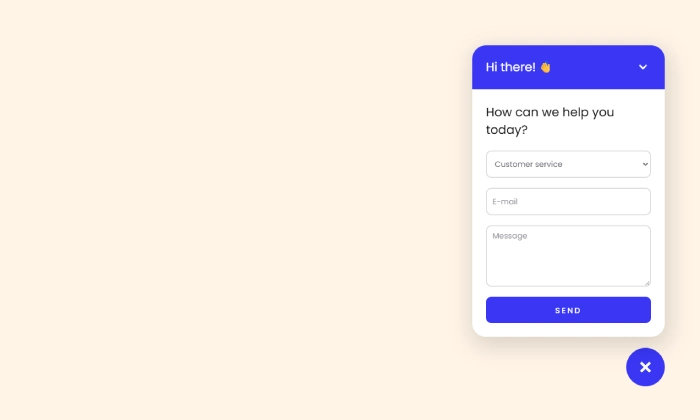
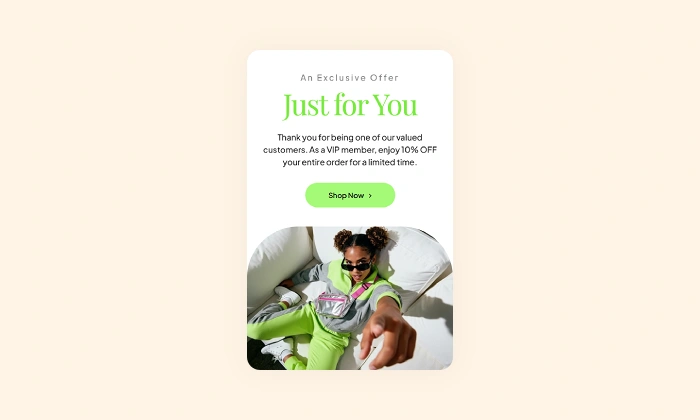
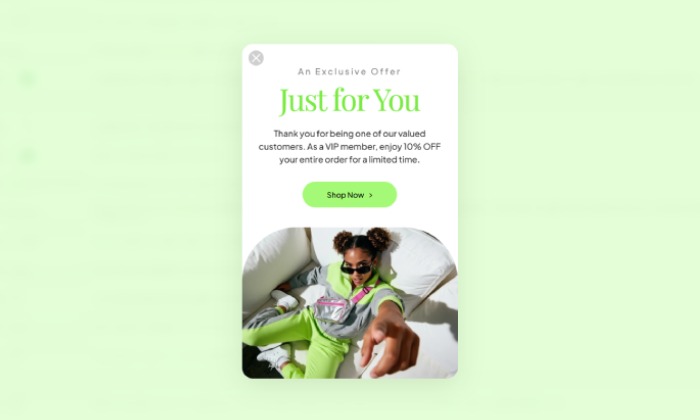
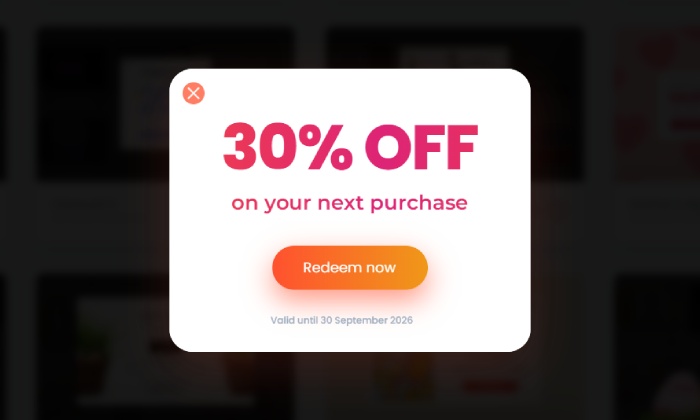
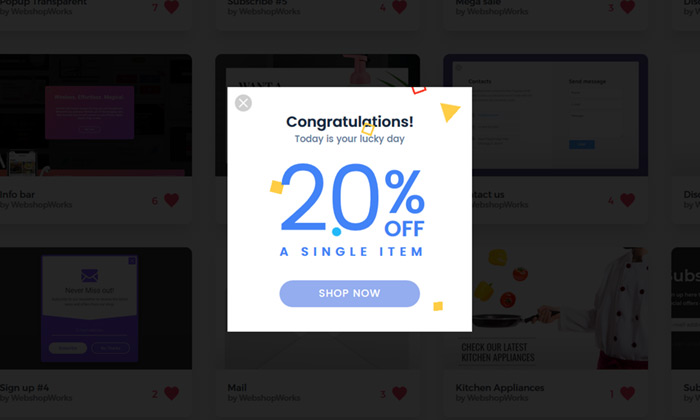
Un exemple de popup VIP élégant et exclusif, utilisé pour récompenser les clients fidèles avec une remise spéciale. Cliquez pour essayer.
Cliquer pour essayer

Le saviez-vous ?

Il peut coûter jusqu'à 5 fois plus cher d'acquérir un nouveau client que de fidéliser un client existant. Un popup VIP est un outil puissant pour récompenser la fidélité et augmenter la valeur vie client de vos meilleurs acheteurs.

Boostez votre boutique avec des popups intelligents

Accédez à des stratégies prêtes à l'emploi et mettez en place des popups performants en quelques instants.

Quand utiliser un popup d'offre VIP ?

Tous les clients ne se valent pas. Vos acheteurs les plus fidèles et réguliers sont l'un des plus grands atouts de votre boutique - et ils méritent un traitement particulier. Un popup VIP vous permet de reconnaître leur valeur en leur proposant des offres exclusives, invisibles pour les nouveaux visiteurs et les clients classiques.

C'est le popup idéal pour :

  • Augmenter la fidélité et la valeur vie client.
  • Générer plus de ventes récurrentes auprès de vos meilleurs clients.
  • Promouvoir une vente privée ou un accès anticipé à une nouvelle collection.

Comment configurer la campagne ?

La clé de cette stratégie est le ciblage d'un groupe client précis. Nous allons d'abord créer un groupe VIP dans PrestaShop, puis concevoir un popup que seuls ces clients pourront voir.

Étape 0 : créer votre groupe de clients 'VIP' dans PrestaShop

Avant de créer le popup, il nous faut un moyen pour que PrestaShop identifie vos VIP. Cela se fait en créant un nouveau groupe de clients.

  1. Dans votre back office PrestaShop, allez dans Paramètres de la boutique > Clients.
  2. Cliquez sur l'onglet Groupes.
  3. Cliquez sur le bouton Ajouter un groupe de clients.
  4. Donnez un Nom à votre groupe, par exemple 'VIP'. Vous pouvez également définir ici un pourcentage de remise appliqué au groupe si vous le souhaitez.
  5. Cliquez sur Enregistrer.
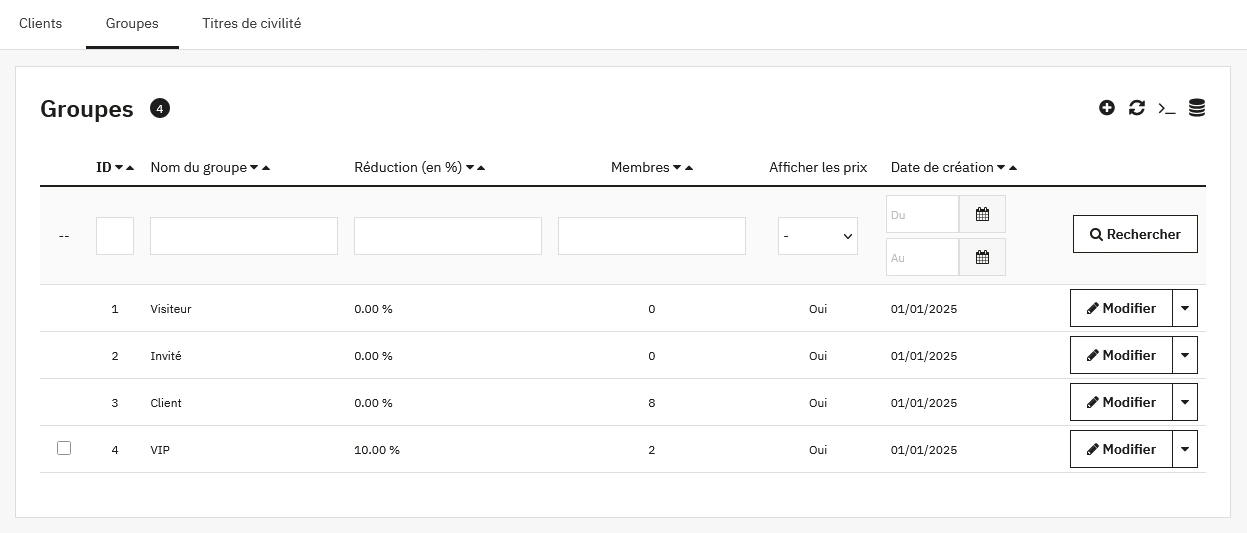
Une capture d'écran de la page 'Groupes' de PrestaShop, montrant le nouveau groupe client 'VIP' avec une remise de 10%.

Étape 1 : Créer votre popup

Allez dans Creative Popup > Popups et créez un nouveau popup.

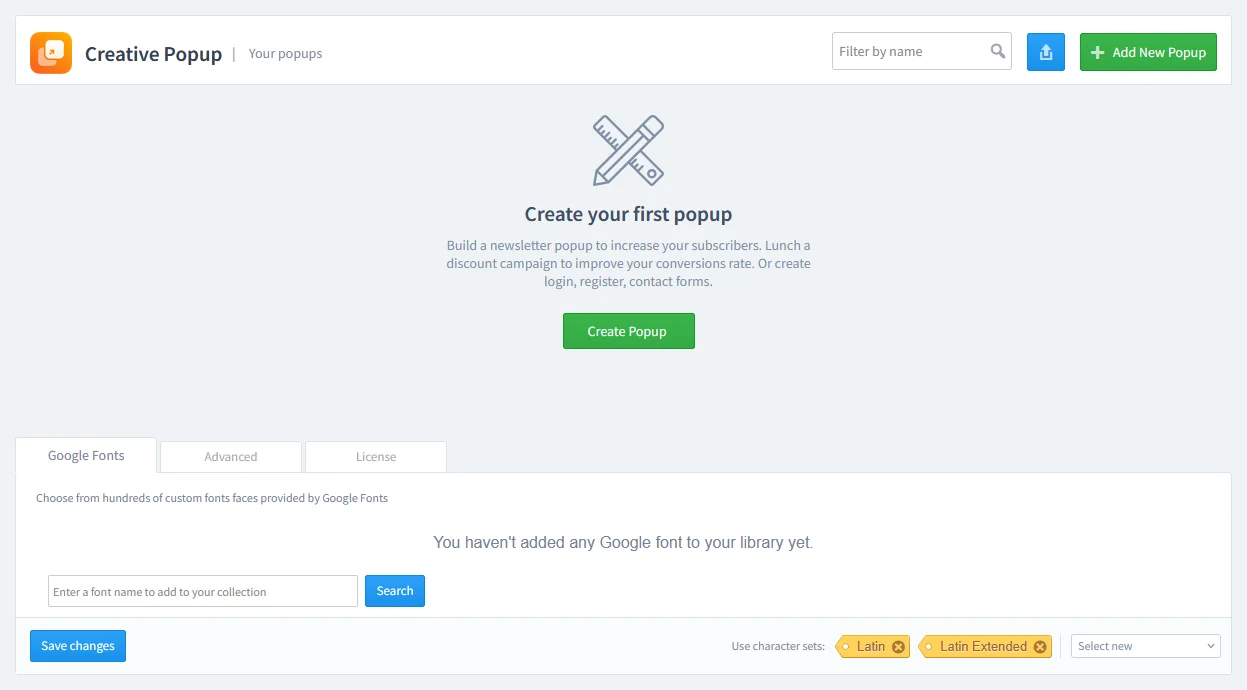
Le tableau de bord Creative Popup dans PrestaShop, montrant l'écran de départ pour créer une nouvelle campagne de popup.

Choisissez un modèle au style exclusif, conçu pour les promotions.

Étape 2 : Concevoir votre popup

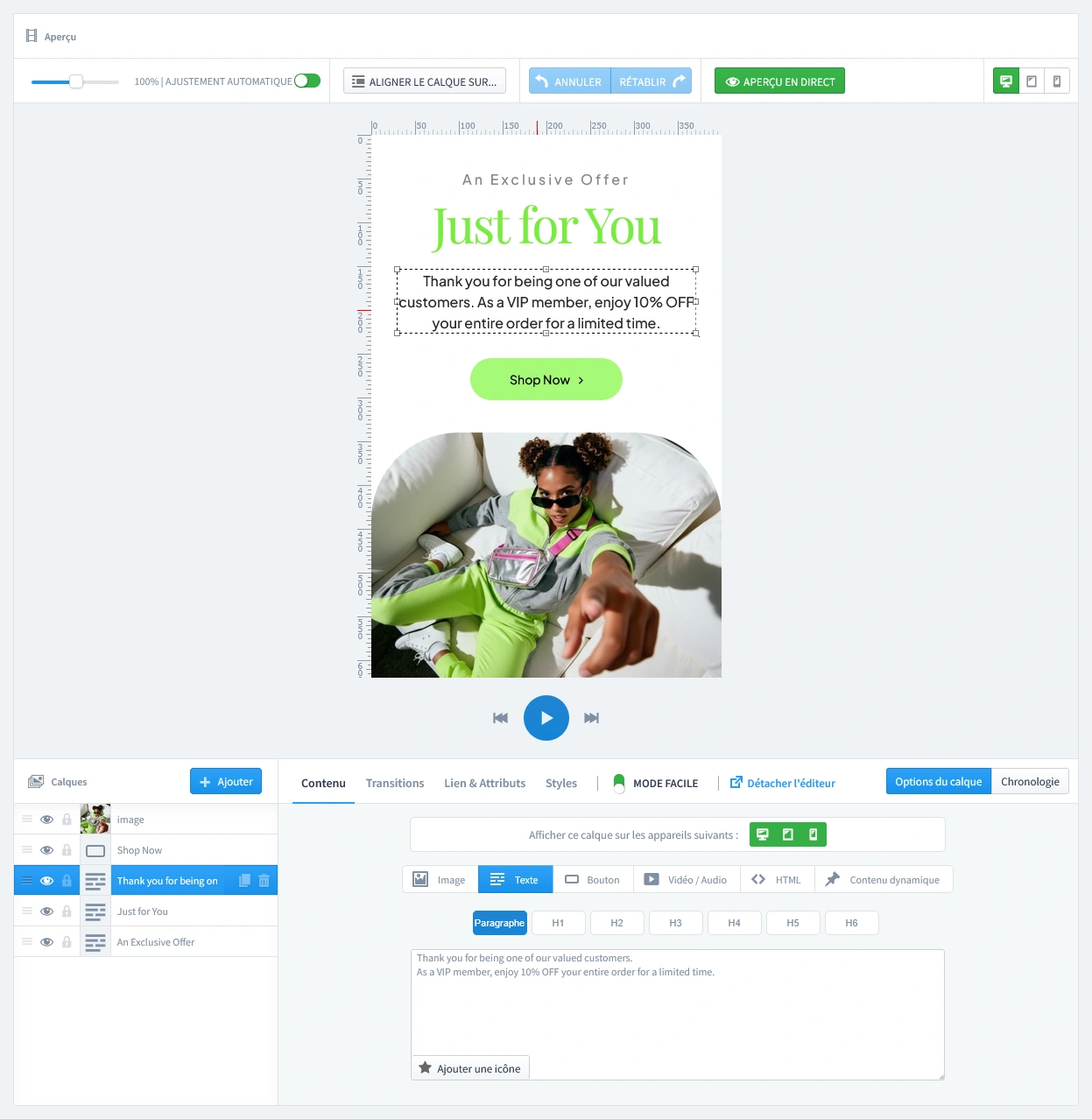
Personnalisez facilement les couleurs, les polices et l'image si nécessaire, afin que le popup corresponde au design de votre boutique.

L'interface de l'éditeur en direct du module Creative Popup, montrant comment personnaliser le design, le texte et les calques du popup.

Étape 3 : Définir les déclencheurs

À cette étape, nous définissons quand le popup doit s'afficher. Cliquez sur l'onglet Déclencheurs.

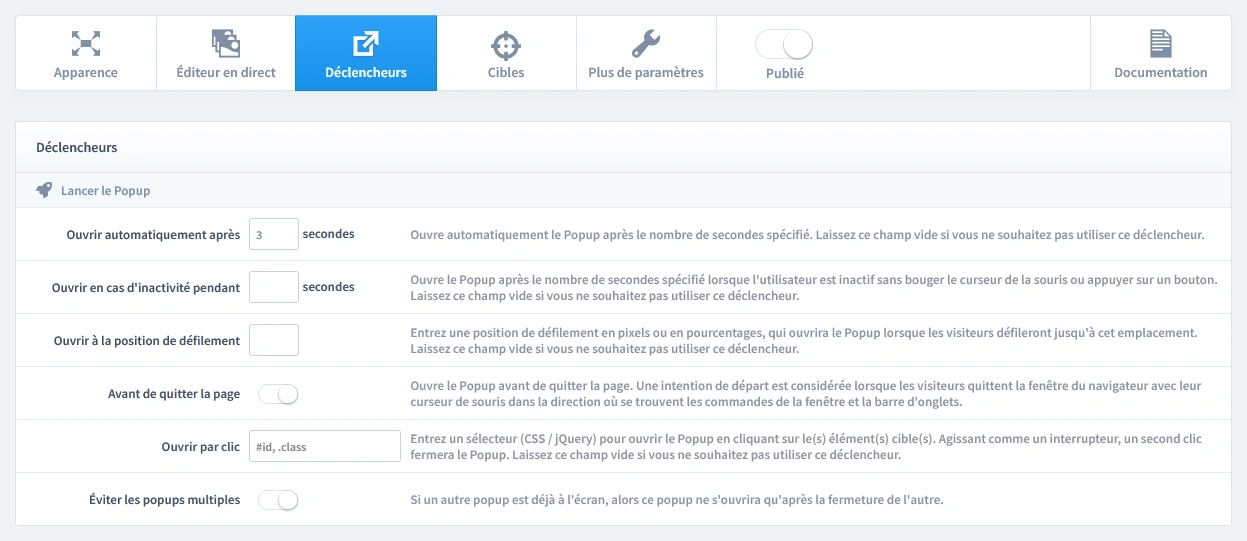
1. Lancement du popup

Vous avez plusieurs options puissantes, mais pour cette campagne, sélectionnez Ouvrir automatiquement après 3 secondes. Ainsi, votre client VIP verra son offre spéciale peu après s'être connecté et avoir accédé à la page - ce qui donne l'impression d'un accueil personnalisé.

L'onglet 'Déclencheurs' dans les paramètres du popup, mettant en avant l'option 'Ouvrir automatiquement après 3 secondes'.

2. Contrôle de répétition

Pour un message de bienvenue, l'option Répéter une fois par session de navigateur est idéale : elle rappelle leur statut VIP sans être insistante. Activez donc le paramètre Empêcher la réouverture. Ce réglage empêche l'affichage du popup une seconde fois. Nous le combinerons avec une règle dans l'onglet Ciblage pour nous assurer qu'il ne s'affiche qu'une fois pour le groupe VIP.

Configuration des paramètres de 'Contrôle de répétition' pour empêcher la réouverture, avec 'Empêcher la réouverture' activé.

Étape 4 : Définir le ciblage

Maintenant que le moment d'affichage est défini, précisons à qui et où le popup sera affiché. Ouvrez l'onglet Ciblage.

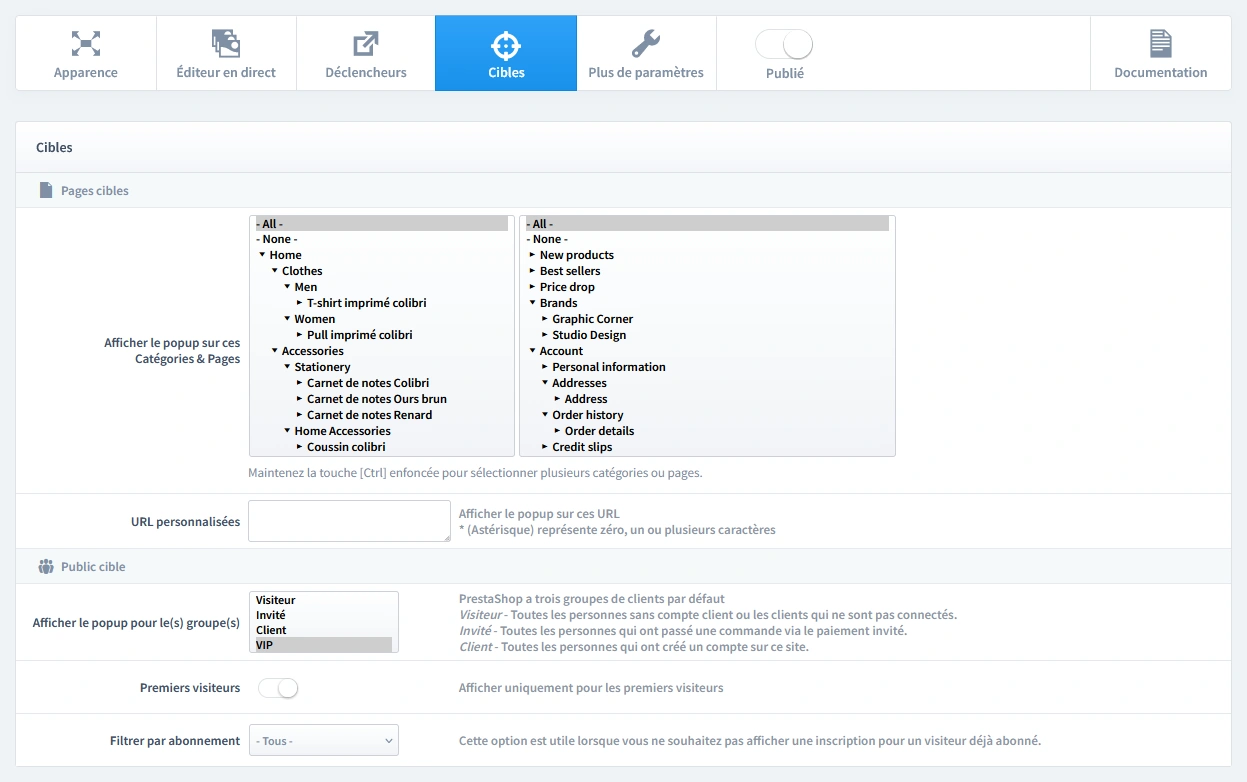
  • Pages ciblées : vous pouvez activer ce popup sur toutes les pages. Grâce au ciblage d'audience, il s'affichera uniquement lorsqu'un client se connecte avec un compte VIP, peu importe la page visitée. Cela garantit qu'il voit l'offre immédiatement après sa connexion.
  • Audience ciblée : dans le paramètre Afficher le popup pour le(s) groupe(s), sélectionnez uniquement votre groupe 'VIP'. C'est l'élément clé qui rend le popup exclusif. Il sera automatiquement masqué pour les visiteurs classiques, les invités et les clients non VIP.
Configuration du ciblage pour un popup d'offre VIP PrestaShop : sélection de 'Toutes les pages' et filtrage pour n'afficher le popup qu'au groupe client exclusif 'VIP'.

Étape 5 : Publier votre campagne

Une fois le design, les déclencheurs et le ciblage validés, il est temps de passer en ligne.

  1. Repérez l'interrupteur "Publié" en haut de l'éditeur.
  2. Activez-le (il devient vert).
  3. Cliquez sur "Enregistrer les modifications" pour appliquer toutes les modifications.
Barre de paramètres principale de l’éditeur Creative Popup avec le bouton « Publié » activé.

Et voilà ! Votre campagne est maintenant active et prête à booster les conversions de votre boutique.

Vous n'avez pas encore le module ?

Mettez cette stratégie en place dès aujourd'hui sur votre boutique PrestaShop.

Choisissez un design et publiez en quelques clics

Pourquoi partir de zéro ? Notre bibliothèque de modèles propose des designs professionnels, optimisés pour la conversion et prêts à l'emploi pour votre boutique PrestaShop.

VIP popup
VIP popup

by WebshopWorks

NEW
Discount 6
Discount 6

by WebshopWorks

NEW
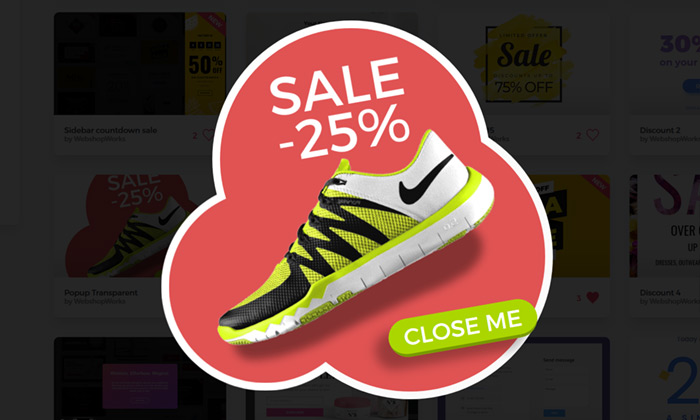
Popup Transparent
Popup Transparent

by WebshopWorks

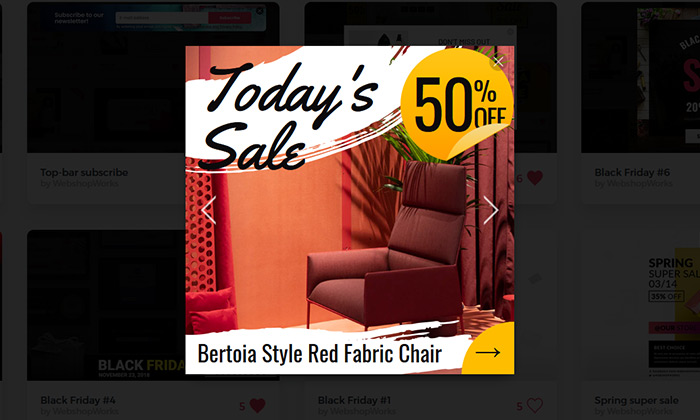
Today's sale
Today's sale

by WebshopWorks

Discount
Discount

by WebshopWorks

Discount 3
Discount 3

by WebshopWorks

Découvrez d'autres façons d'engager vos visiteurs