

Transformez les visiteurs engagés en acheteurs grâce à un coupon

Proposez un coupon de réduction au bon moment aux visiteurs intéressés afin de lever les hésitations à l’achat

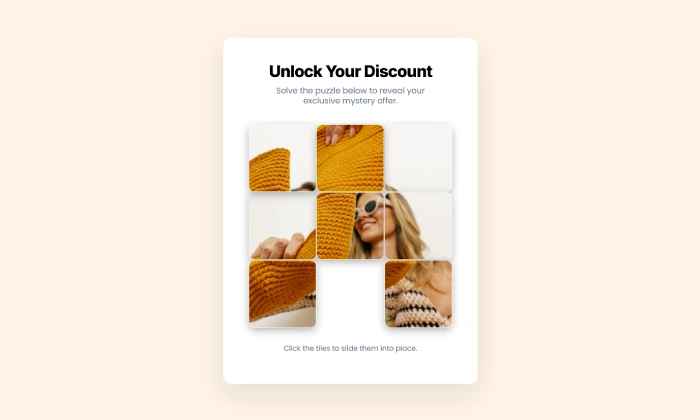
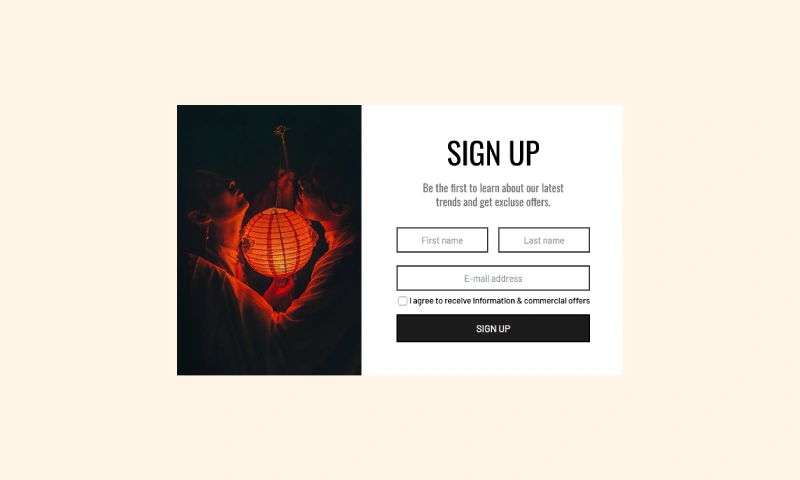
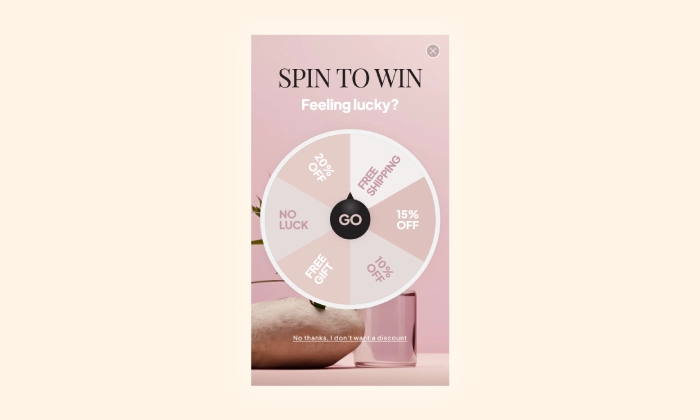
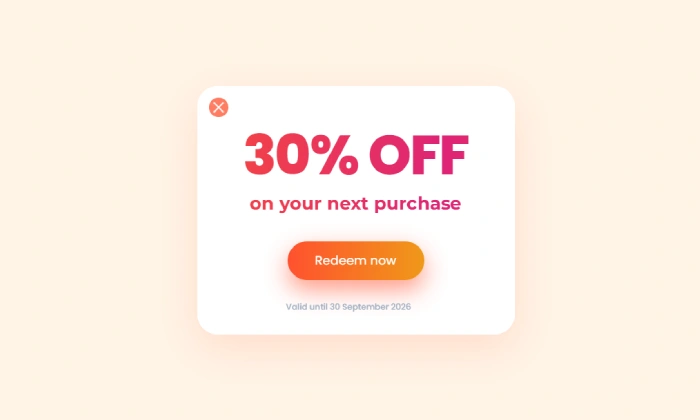
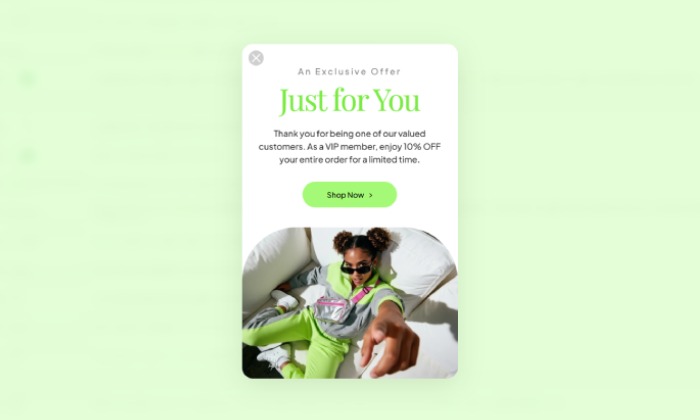
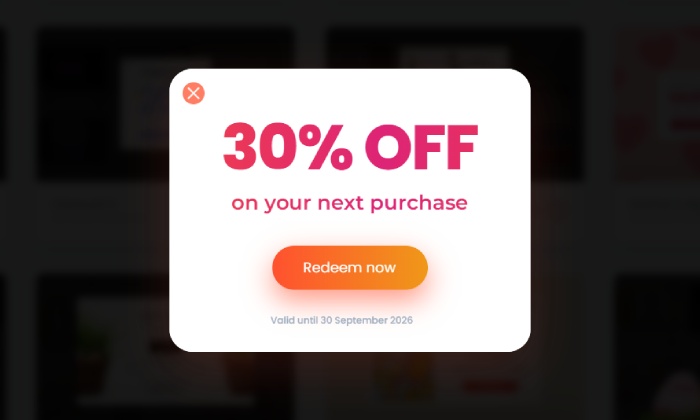
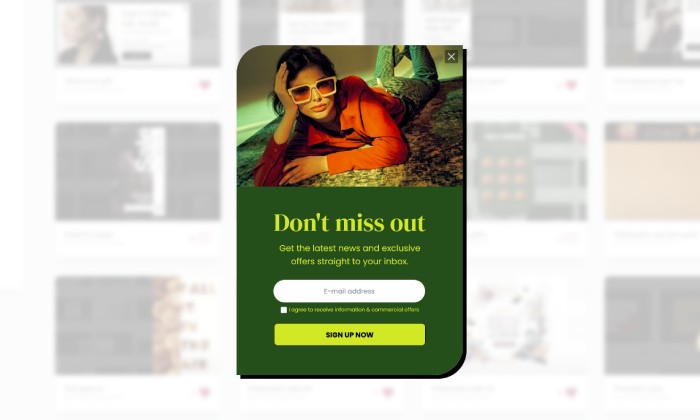
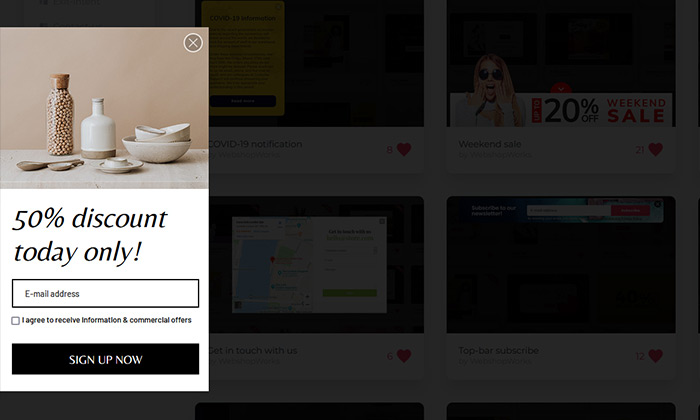
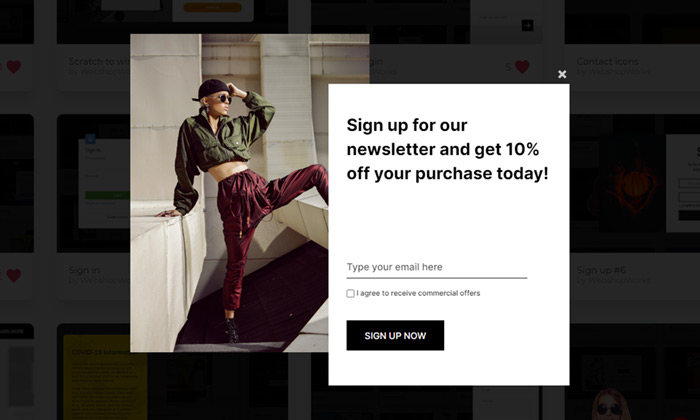
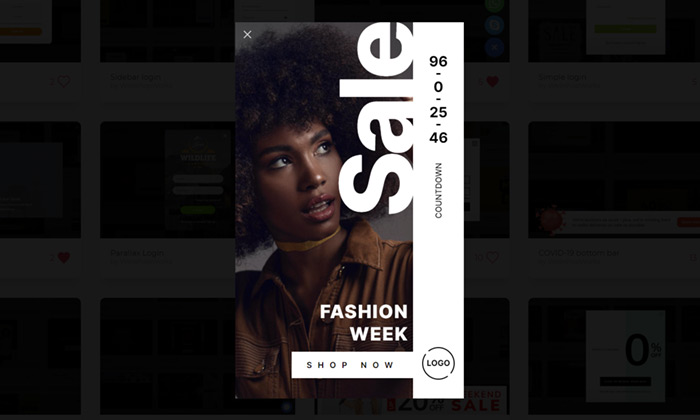
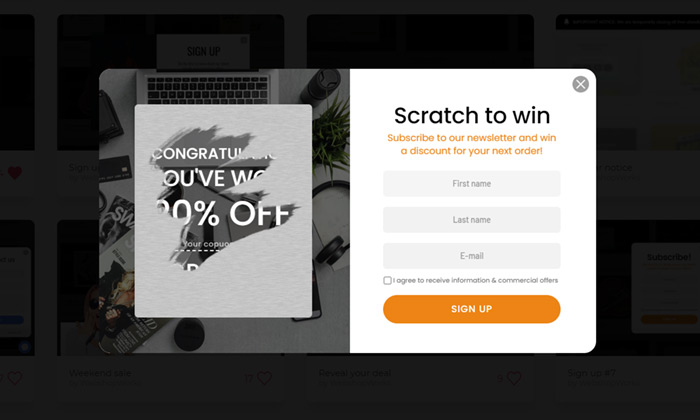
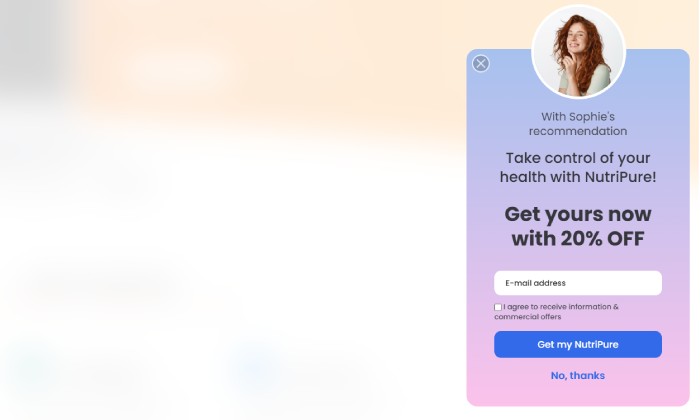
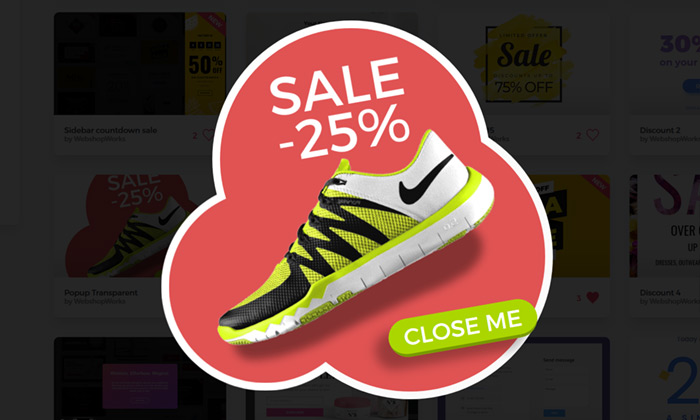
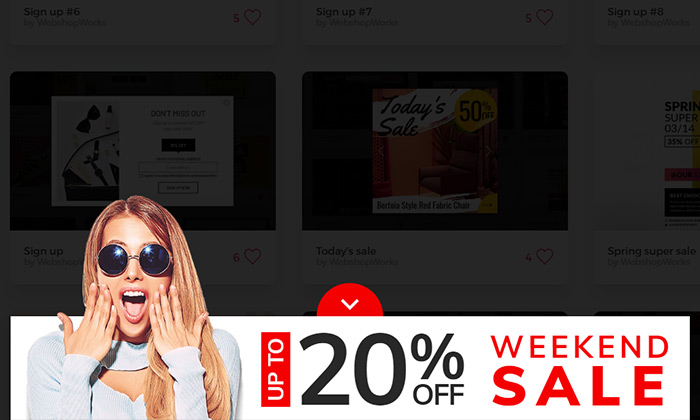
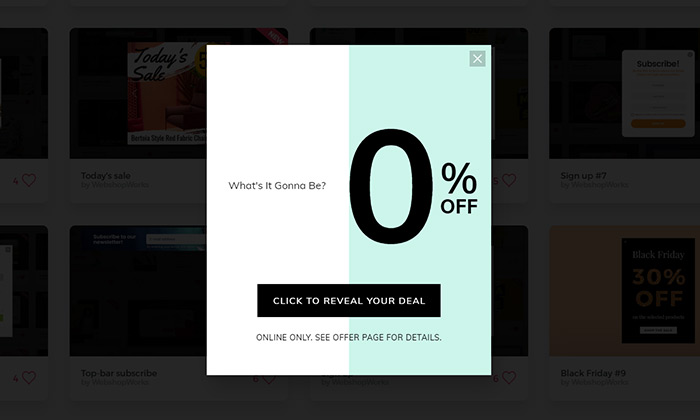
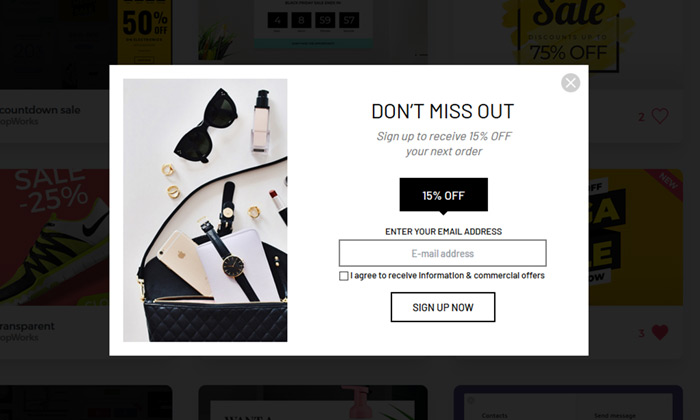
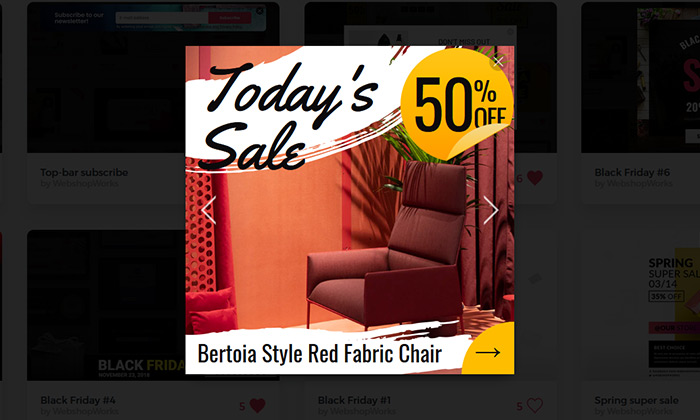
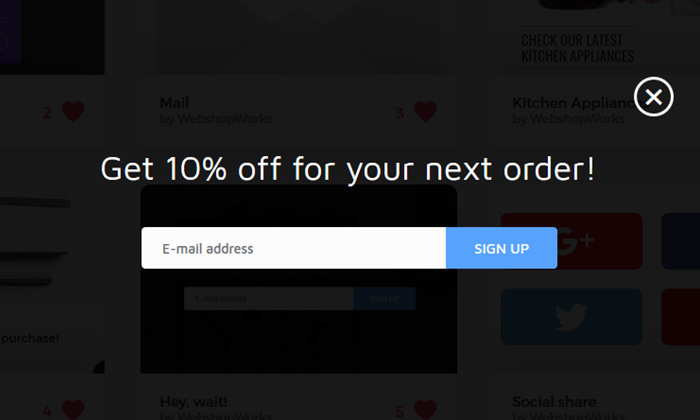
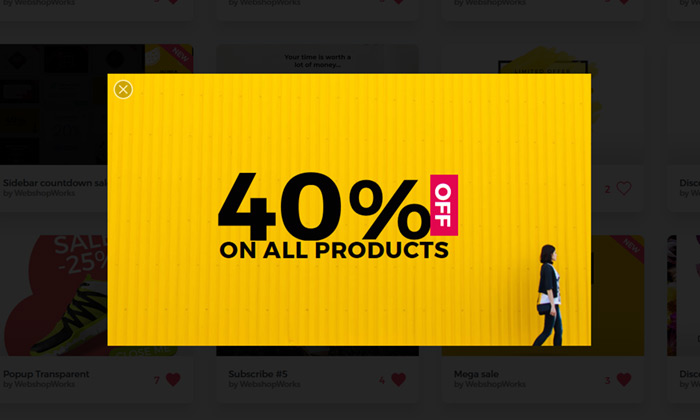
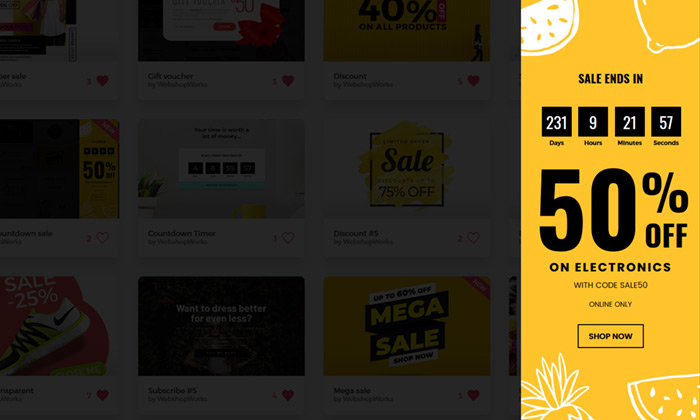
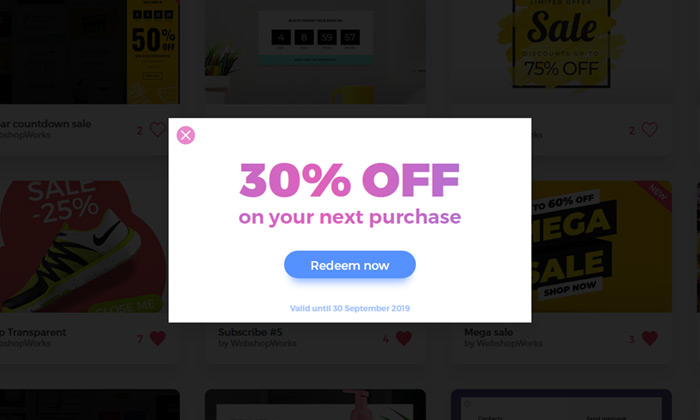
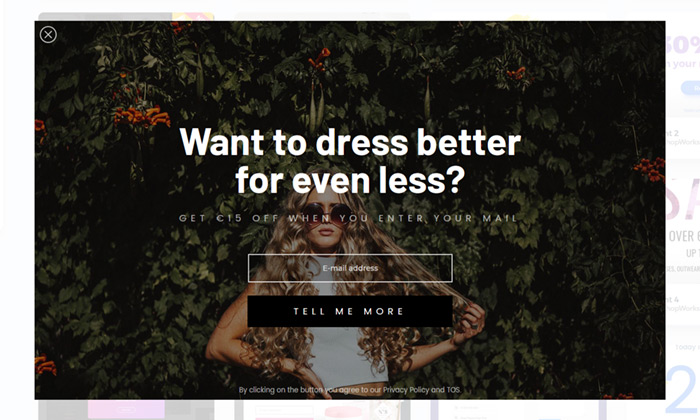
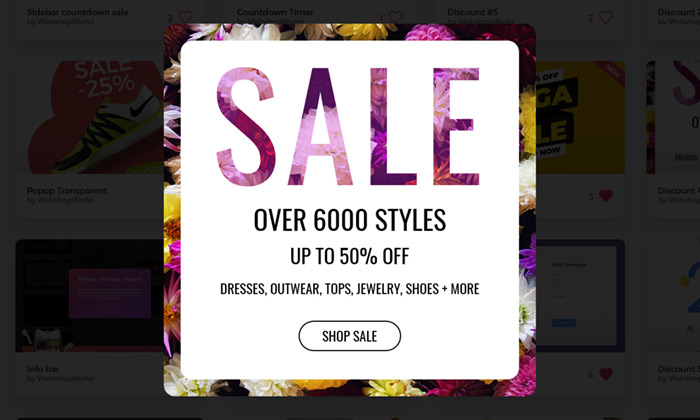
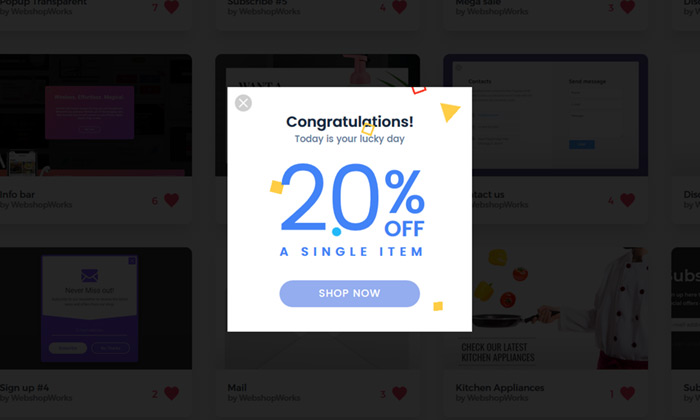
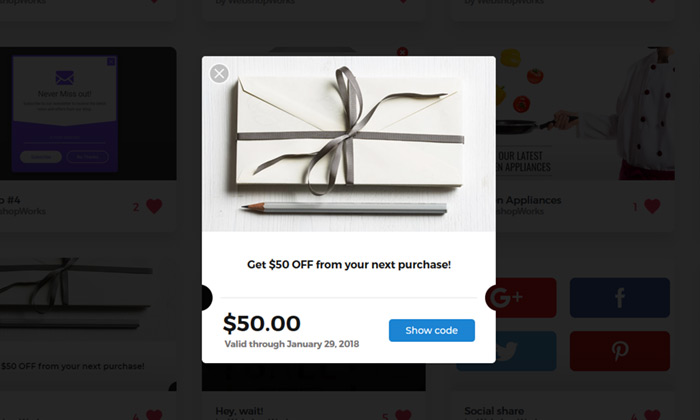
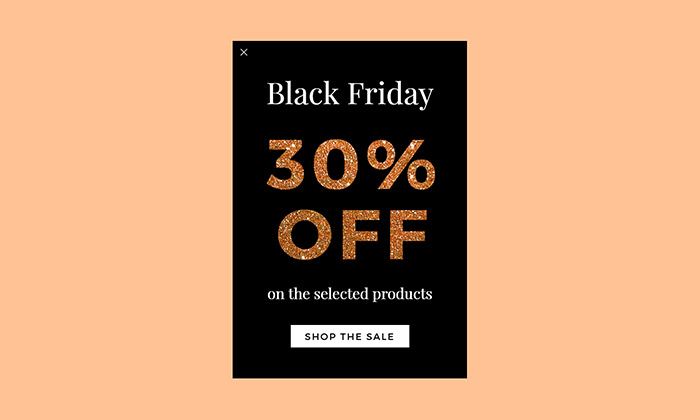
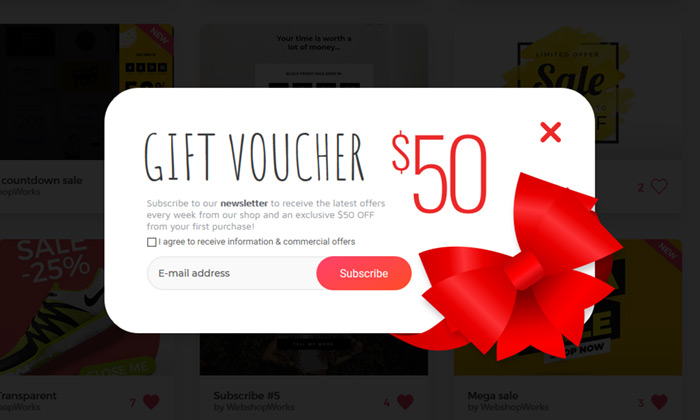
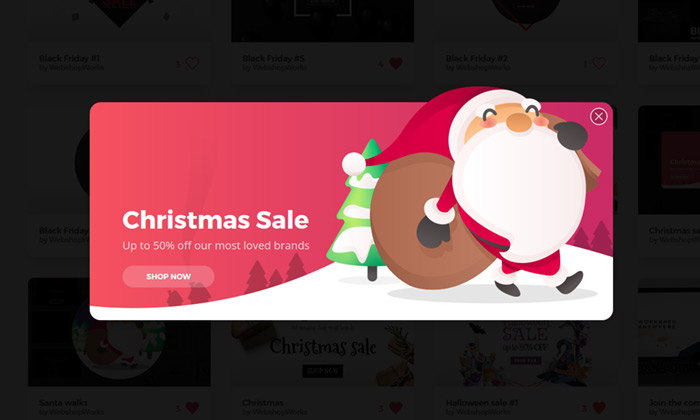
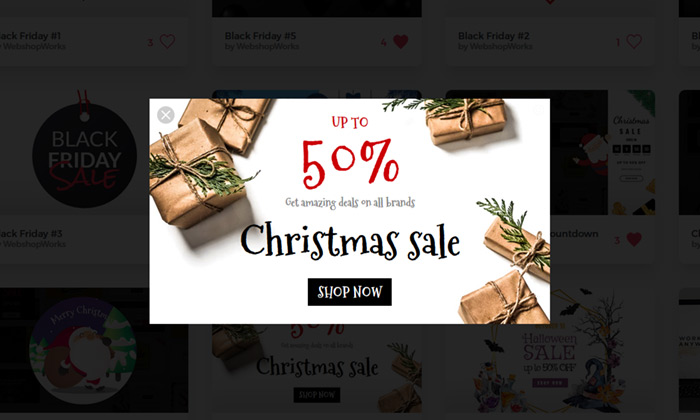
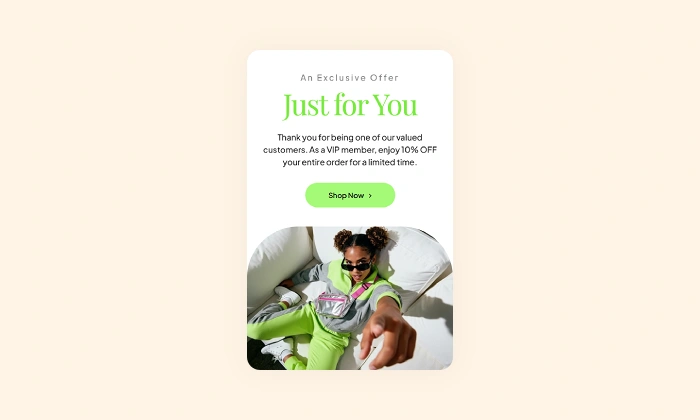
Un exemple de popup de réduction utilisé pour convertir des visiteurs intéressés grâce à une offre spéciale par coupon.
Cliquer pour essayer

Le saviez-vous ?

Plus de 60 % des acheteurs en ligne déclarent qu’une réduction attractive est le facteur principal qui les pousse à essayer une nouvelle marque. Un coupon bien ciblé et proposé au bon moment peut être le déclic final.

Boostez votre boutique avec des popups intelligents

Accédez à des stratégies prêtes à l'emploi et mettez en place des popups performants en quelques instants.

Quand utiliser un popup de coupon de réduction ?

Il s’agit d’un outil de précision conçu pour convertir les visiteurs qui sont sur le point de prendre une décision. Au lieu d’offrir une réduction à tout le monde, cette stratégie cible les visiteurs qui passent activement du temps sur vos pages produits, ce qui indique une intention d’achat claire.

En proposant un coupon après un premier engagement, l’offre est perçue comme pertinente et utile, et non comme une publicité intrusive.

C'est le popup idéal pour :

  • Réduire les frictions et les hésitations à l’achat.
  • Augmenter l’acquisition de nouveaux clients.
  • Améliorer le taux de conversion global sans dévaloriser votre marque.

Comment configurer la campagne ?

La clé de cette stratégie est la précision. Nous allons configurer un popup qui s’affiche uniquement pour des visiteurs nouveaux et engagés, sur les pages les plus importantes.

Étape 0 : Créer votre code promo dans PrestaShop

Avant de concevoir le popup, vous devez créer le code promo qu’il va révéler. Dans PrestaShop, tous les codes promo se créent via les règles panier.

  1. Dans votre back-office PrestaShop, allez dans Catalogue > Réductions > Règles panier, puis cliquez sur « Ajouter une règle panier ».
  2. Configurez la règle :
    • Onglet Informations : attribuez-lui un nom et un code (par ex. : PRODUCT30)
    • Onglet Conditions : définissez d’éventuelles restrictions, comme un montant minimum d’achat
    • Onglet Actions : définissez l’offre (par ex. : une réduction de 30 %)
  3. Cliquez sur « Enregistrer ». Votre code promo est prêt.
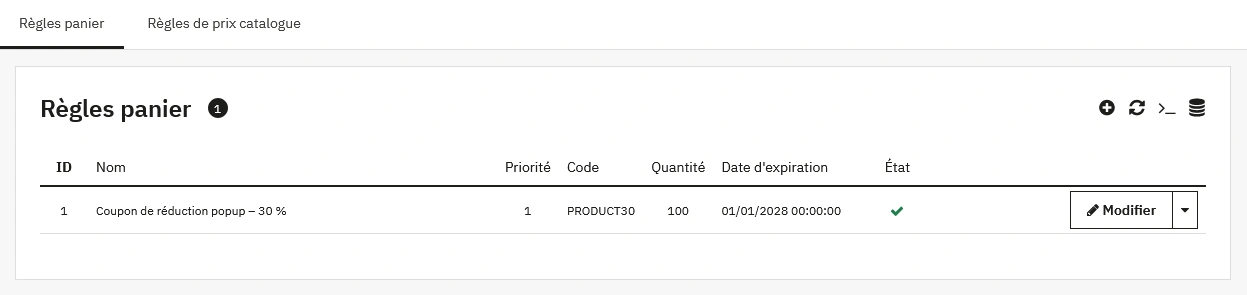
Capture d’écran du back-office PrestaShop affichant la liste des règles panier. Le coupon nouvellement créé « Coupon -30 % pour popup » apparaît avec le code « PRODUCT30 » et un statut actif.

Étape 1 : Créer votre popup

Allez dans Creative Popup > Popups et créez un nouveau popup.

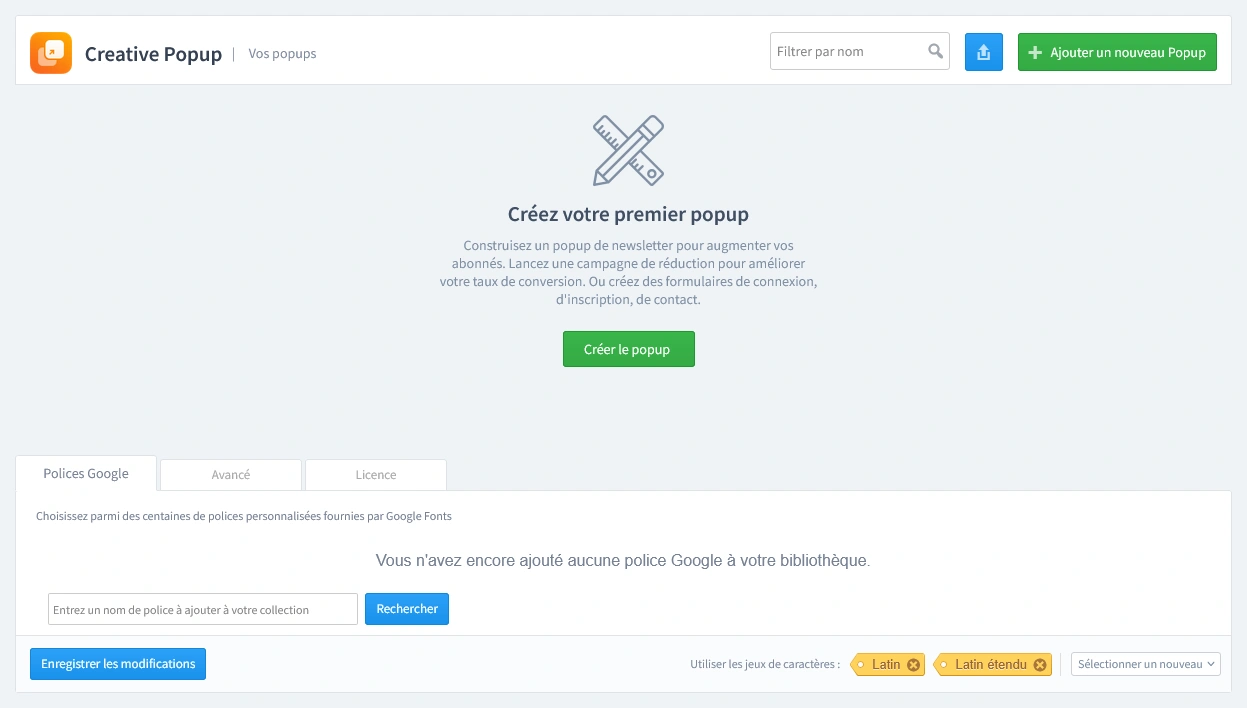
Le tableau de bord Creative Popup dans PrestaShop, affichant l’écran de départ pour créer une nouvelle campagne de popup.

Sélectionnez un modèle conçu pour les coupons.
Alternativement, si vous souhaitez collecter une adresse email en échange du coupon (stratégie que nous verrons dans l’astuce Pro ci-dessous), notre bibliothèque de modèles propose également des templates prêts à l’emploi pour les coupons newsletter.

Étape 2 : Concevoir votre popup

Cette campagne utilise deux vues : l’offre initiale et la révélation du coupon.

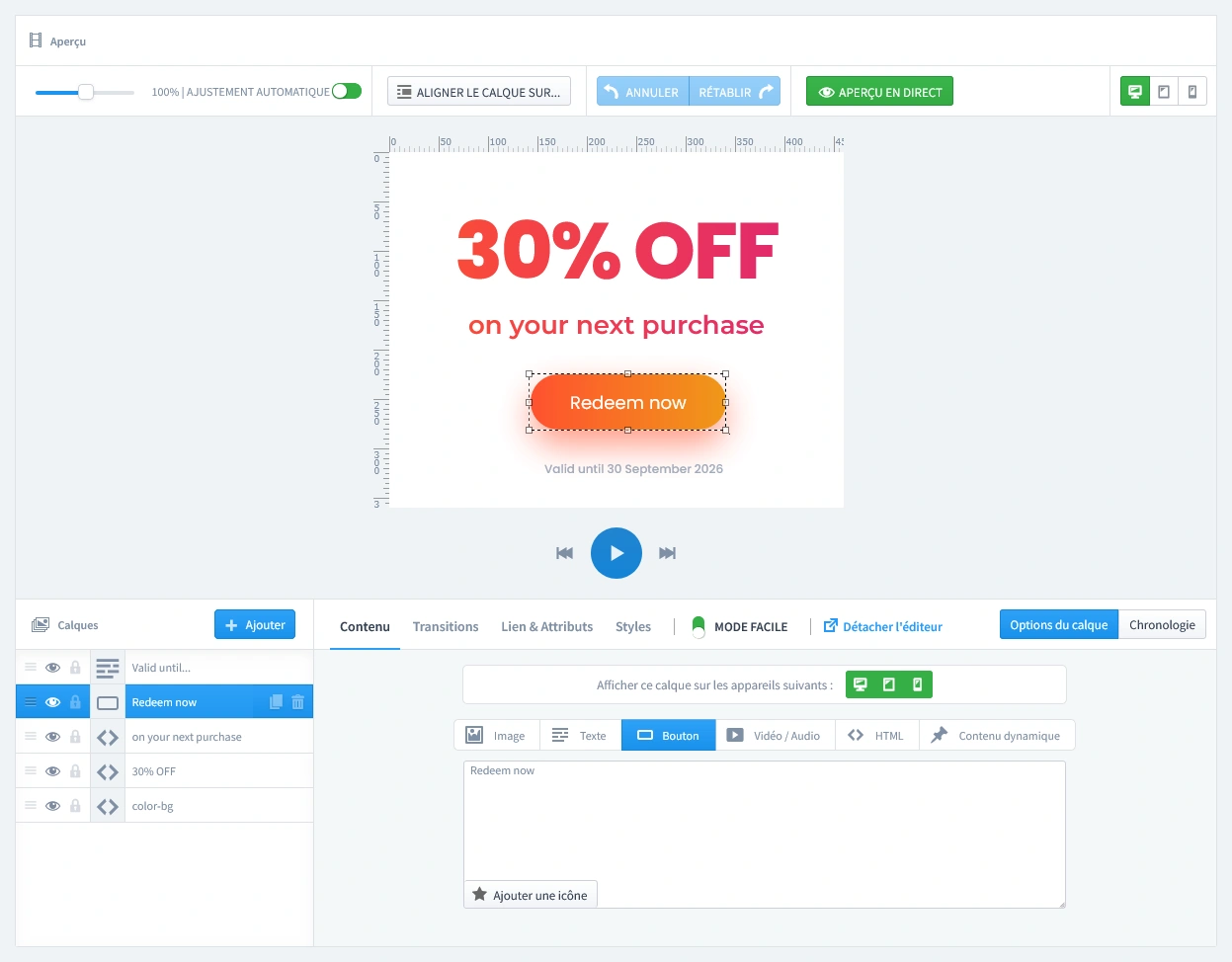
  • Page Offre (premier onglet) : c’est la vue principale que le visiteur voit. Vous y concevez l’offre avec un titre fort comme « Obtenez -30 % » et un bouton d’appel à l’action clair comme « J’en profite ». Vous pouvez facilement personnaliser les couleurs, la police et l’image pour les adapter au design de votre boutique.
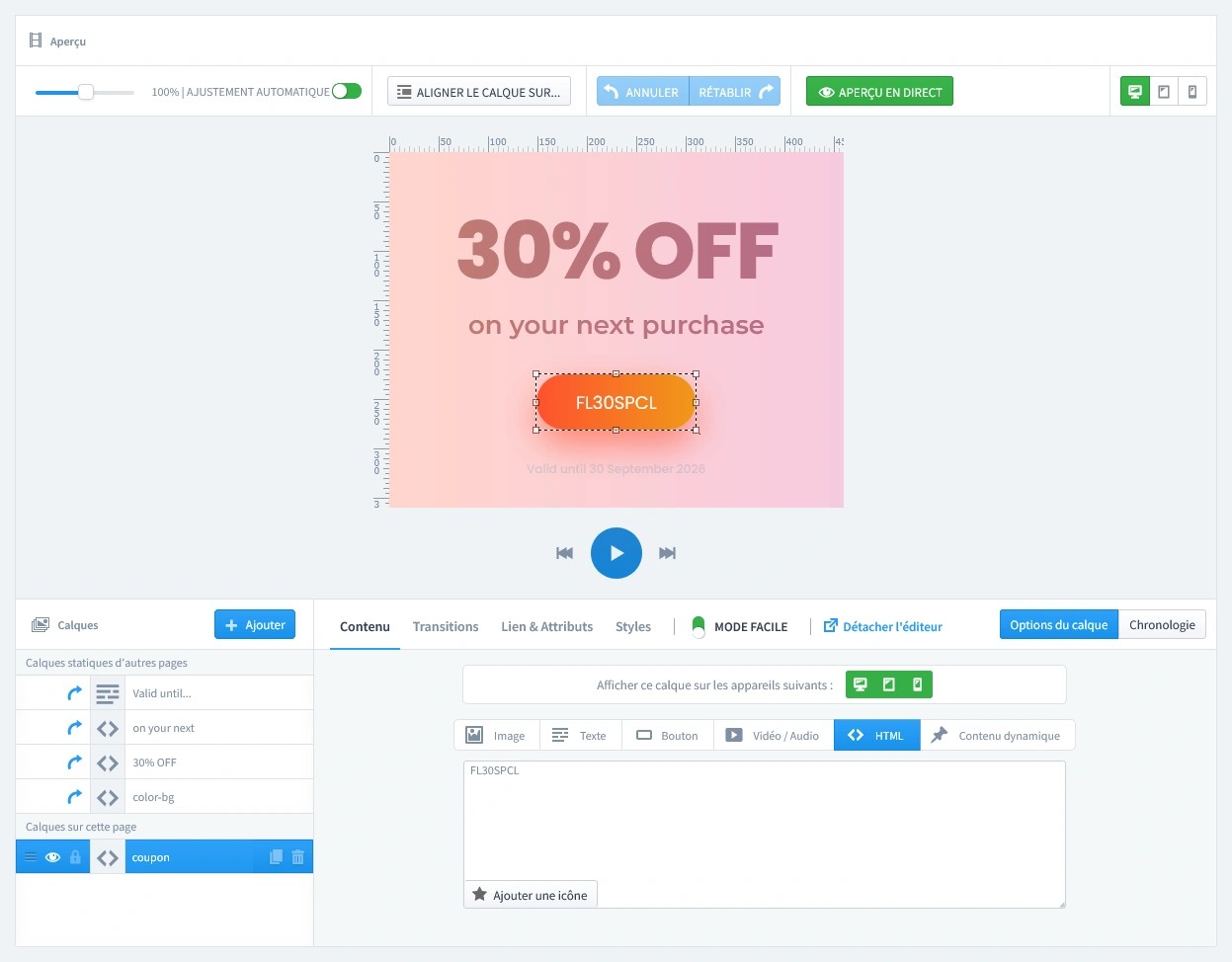
  • Page Révélation du coupon (deuxième onglet) : cette page s’affiche après que l’utilisateur clique sur le bouton « J’en profite ». Passez sur cette vue dans l’éditeur. Étape cruciale : assurez-vous de saisir le code de réduction créé à l’étape 0 dans le calque « coupon » prévu à cet effet. Le bon code sera ainsi affiché au client.
Astuce pro : Transformer les chasseurs de coupons en abonnés

Si votre modèle inclut un champ email, les visiteurs seront automatiquement ajoutés à votre newsletter lorsqu’ils réclament leur réduction. Bien que vous puissiez afficher le code sur la deuxième page du popup, une autre approche consiste à le faire envoyer directement par PrestaShop par email.

  • Pour cela, allez dans le module natif Inscription à la newsletter de PrestaShop. Renseignez votre code de réduction dans le champ « Bon de bienvenue » et assurez-vous que les options « Envoyer un email de vérification » et « Envoyer un email de confirmation » sont activées.
  • Avec ce fonctionnement, vous pouvez remplacer la deuxième page du popup par un simple message de confirmation, par exemple : « Merci ! Votre code est en route vers votre boîte mail. »

Étape 3 : Définir les déclencheurs

À cette étape, nous définissons quand le popup doit s'afficher. Cliquez sur l'onglet Déclencheurs.

1. Lancement du popup

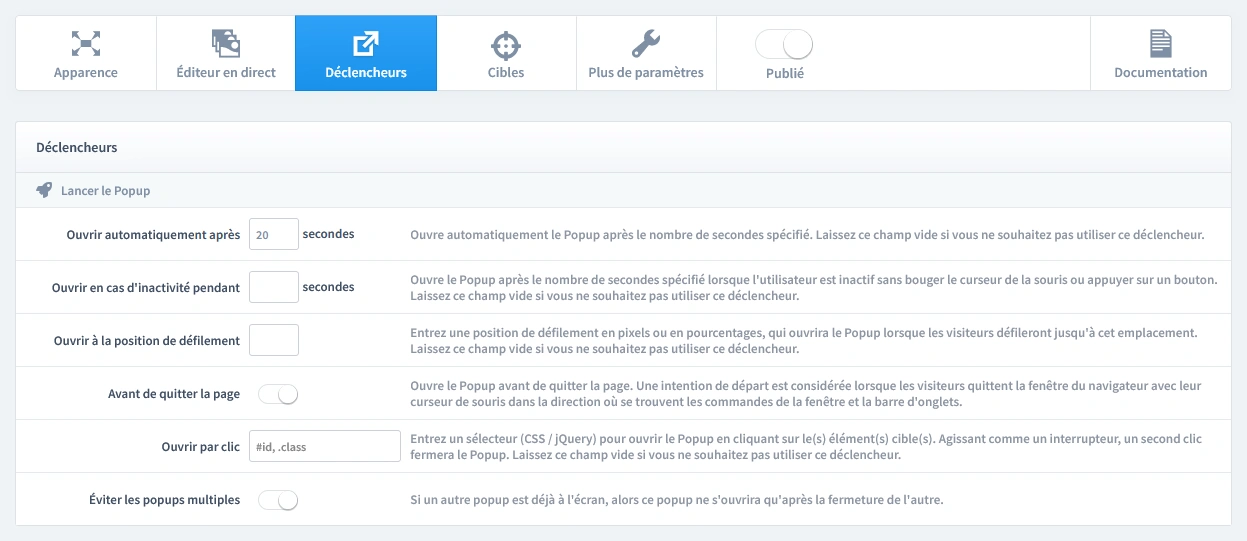
Vous disposez de plusieurs options puissantes, mais pour cette campagne, sélectionnez « Ouvrir automatiquement après 20 secondes ».
C’est la clé pour cibler les visiteurs engagés qui sont en train d’envisager sérieusement vos produits.

L’onglet « Déclencheurs » dans les paramètres du popup, mettant en évidence l’option « Ouvrir automatiquement après 20 secondes ».

2. Contrôle de répétition

Pour ce type d’offre exclusive, il est essentiel qu’un visiteur ne voie le popup qu’une seule fois.
Pour cela, commencez par activer le paramètre « Empêcher la réouverture », qui évite que le popup ne s’affiche à nouveau.
Nous combinerons ce réglage avec une règle dans l’onglet « Ciblage » afin de garantir que le popup ne s’affiche qu’une seule fois par visiteur lors de sa première visite.

Configuration du contrôle de répétition avec l’option « Empêcher la réouverture » activée.

Étape 4 : Définir le ciblage

Maintenant que le moment d'affichage est défini, précisons à qui et où le popup sera affiché. Ouvrez l'onglet Ciblage.

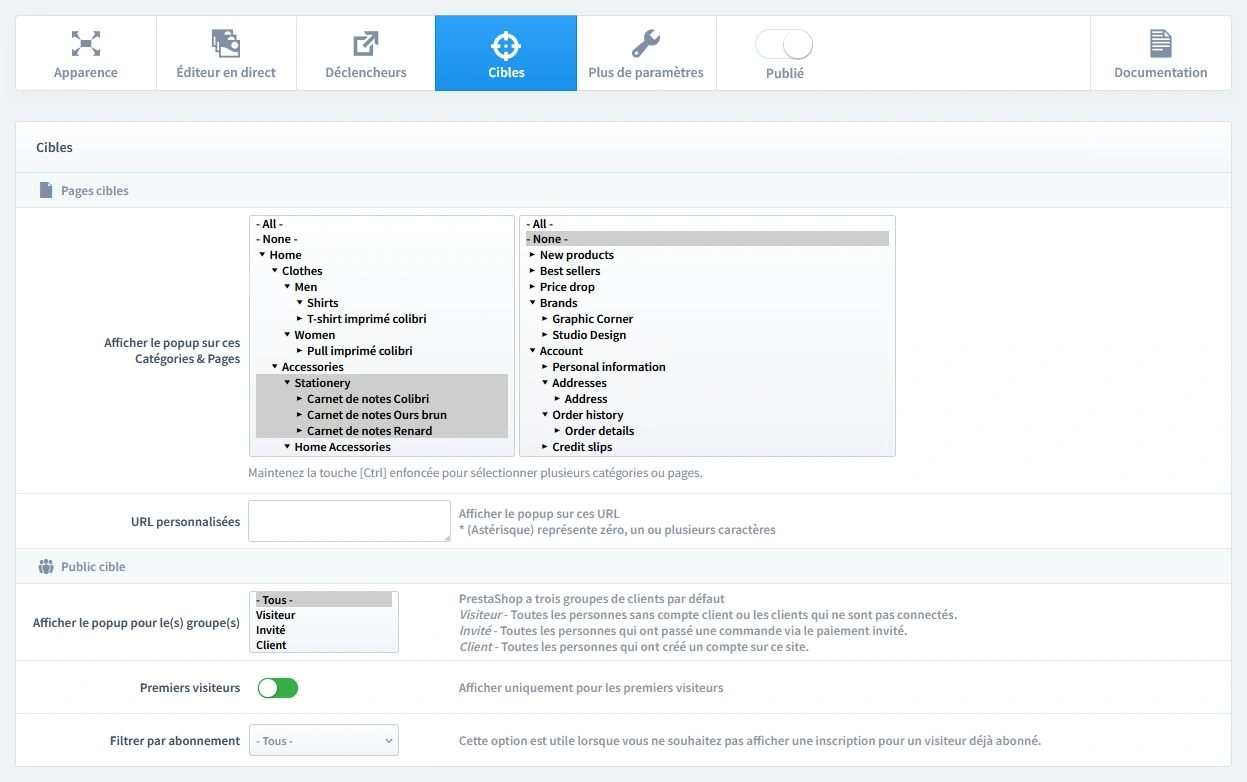
  • Pages ciblées : pour cette stratégie, sélectionnez vos pages produit et/ou vos pages catégorie. N’affichez pas ce popup sur la page d’accueil ni pendant le processus de commande.
  • Audience ciblée : configurez l’audience pour afficher ce popup uniquement aux Premiers visiteurs. Vous réservez ainsi la réduction à l’acquisition de nouveaux clients, ce qui est la façon la plus rentable d’utiliser cette stratégie.
Configuration du ciblage d’un popup de coupon de réduction PrestaShop : sélection des pages produit et catégorie, avec filtrage sur les premiers visiteurs.

Étape 5 : Publier votre campagne

Une fois le design, les déclencheurs et le ciblage validés, il est temps de passer en ligne.

  1. Repérez l'interrupteur "Publié" en haut de l'éditeur.
  2. Activez-le (il devient vert).
  3. Cliquez sur "Enregistrer les modifications" pour appliquer toutes les modifications.
La barre principale des paramètres dans l’éditeur Creative Popup, avec le bouton « Publié » activé.

Et voilà ! Votre campagne est maintenant active et prête à booster les conversions de votre boutique.

Vous n'avez pas encore le module ?

Mettez cette stratégie en place dès aujourd'hui sur votre boutique PrestaShop.

Choisissez un design et publiez en quelques clics

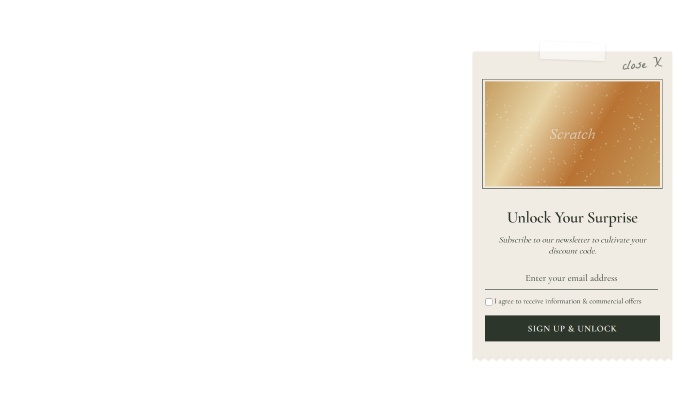
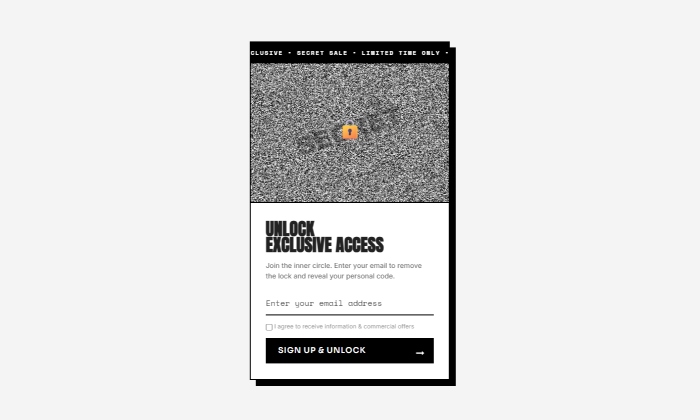
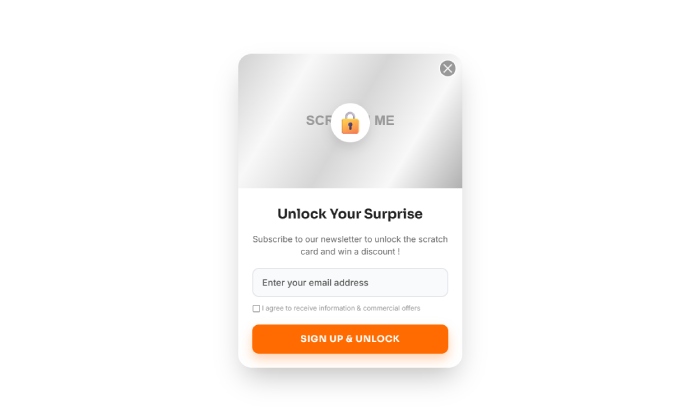
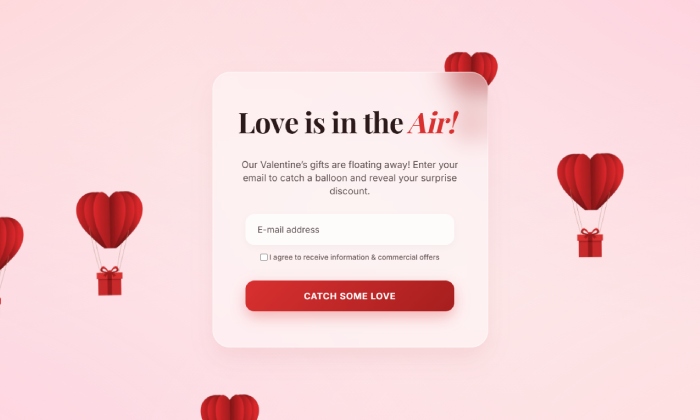
Pourquoi partir de zéro ? Notre bibliothèque de modèles propose des designs professionnels, optimisés pour la conversion et prêts à l'emploi pour votre boutique PrestaShop.

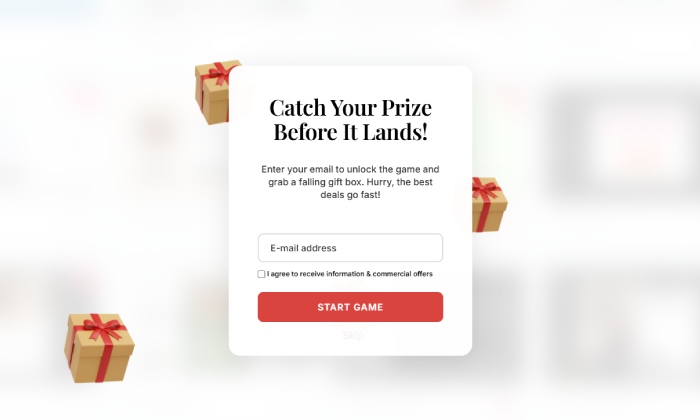
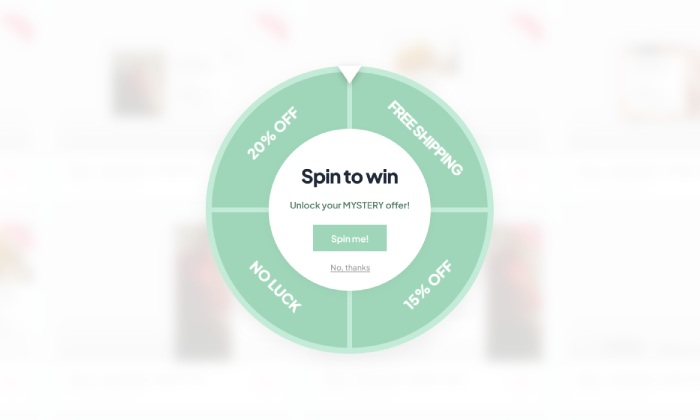
Mystery Gift
Mystery Gift

by WebshopWorks

NEW
Organic scratch card

by WebshopWorks

NEW
Brutalist scratch card

by WebshopWorks

NEW
Scratch card
Scratch card

by WebshopWorks

NEW
Love is in the air
Love is in the air

by WebshopWorks

NEW
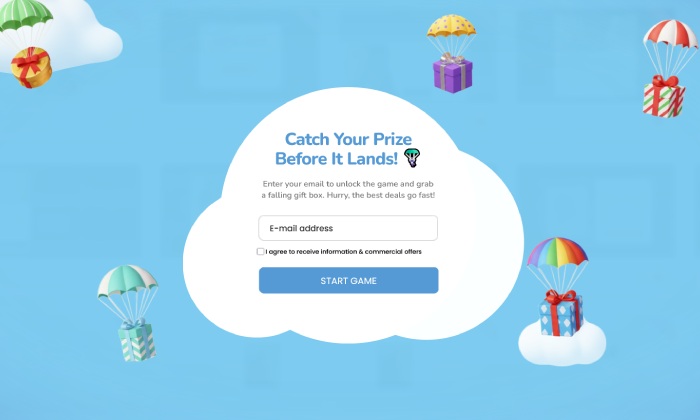
Simple falling gifts

by WebshopWorks

NEW
Falling gifts
Falling gifts

by WebshopWorks

NEW
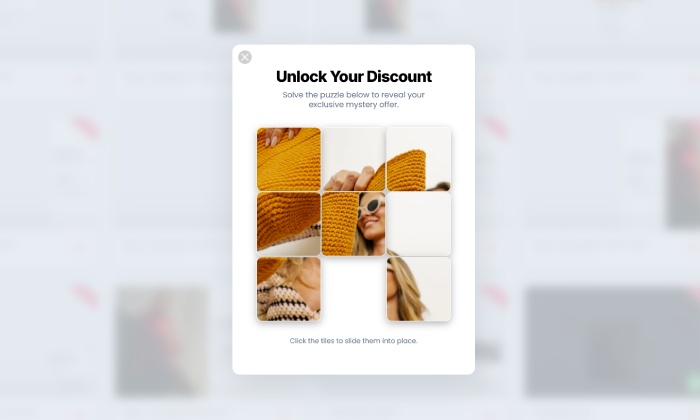
Puzzle discount
Puzzle discount

by WebshopWorks

NEW
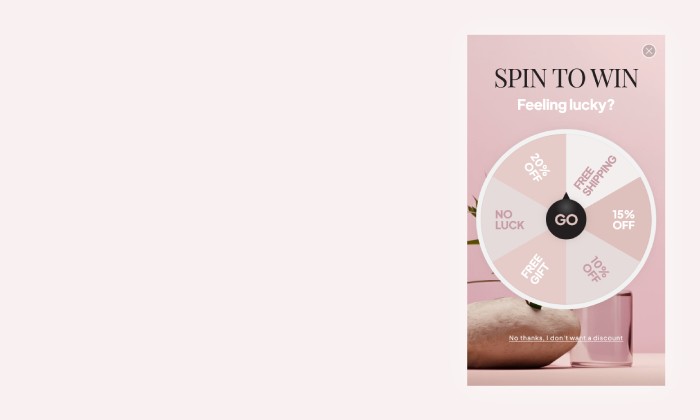
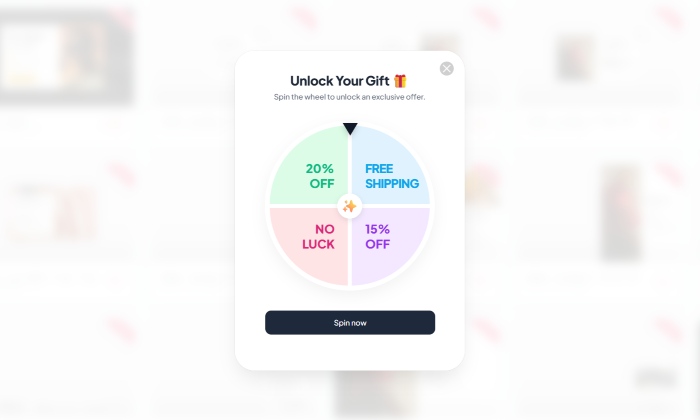
Elegant spin to win
Elegant spin to win

by WebshopWorks

NEW
Minty spin
Minty spin

by WebshopWorks

NEW
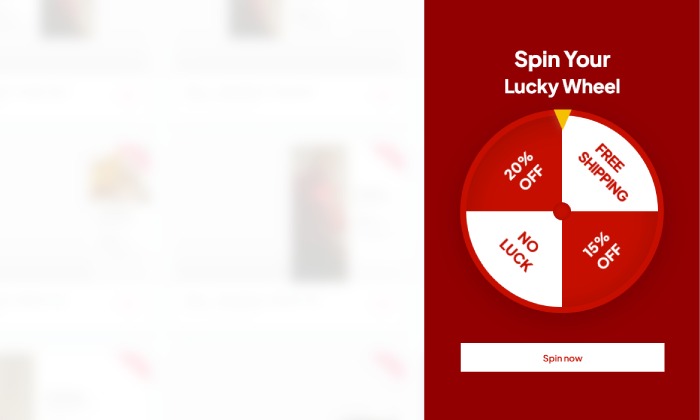
Spin and win sidebar

by WebshopWorks

NEW
Spin and win
Spin and win

by WebshopWorks

NEW
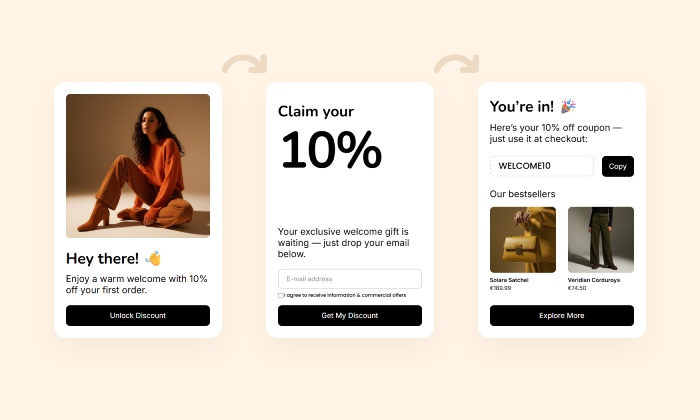
Multi-step welcome discount NEW
VIP popup
VIP popup

by WebshopWorks

NEW
Discount 6
Discount 6

by WebshopWorks

NEW
Welcome gift
Welcome gift

by WebshopWorks

NEW
Stay informed
Stay informed

by WebshopWorks

NEW
Don't miss out
Don't miss out

by WebshopWorks

NEW
Sign up with re-open

by WebshopWorks

Overlapped sign up
Overlapped sign up

by WebshopWorks

Fashion week
Fashion week

by WebshopWorks

Scratch to win
Scratch to win

by WebshopWorks

Influencer popup
Influencer popup

by WebshopWorks

Popup Transparent
Popup Transparent

by WebshopWorks

Weekend sale
Weekend sale

by WebshopWorks

Reveal your deal
Reveal your deal

by WebshopWorks

Sign up
Sign up

by WebshopWorks

Today's sale
Today's sale

by WebshopWorks

Hey, wait! (Exit-intent)

by WebshopWorks

Discount
Discount

by WebshopWorks

Sidebar countdown sale

by WebshopWorks

Countdown Timer
Countdown Timer

by WebshopWorks

Discount #5
Discount #5

by WebshopWorks

Discount 2
Discount 2

by WebshopWorks

Subscribe #5
Subscribe #5

by WebshopWorks

Mega sale
Mega sale

by WebshopWorks

Discount 4
Discount 4

by WebshopWorks

Discount 3
Discount 3

by WebshopWorks

Ticket
Ticket

by WebshopWorks

Mother's day
Mother's day

by WebshopWorks

Season sale
Season sale

by WebshopWorks

Easter subscribe bar

by WebshopWorks

Easter newsletter
Easter newsletter

by WebshopWorks

Easter sale
Easter sale

by WebshopWorks

Easter sale surprise

by WebshopWorks

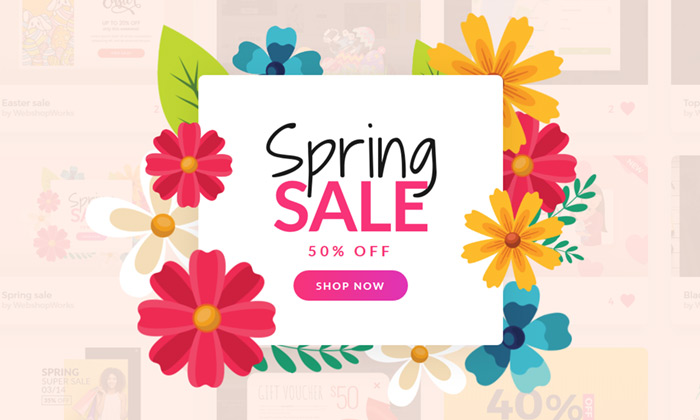
Spring sale
Spring sale

by WebshopWorks

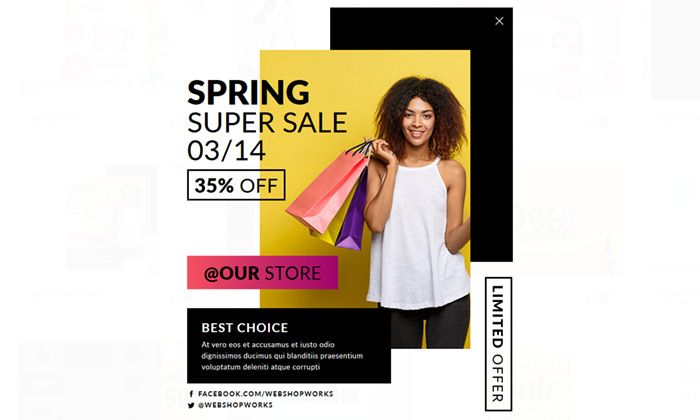
Spring super sale
Spring super sale

by WebshopWorks

Halloween gifts
Halloween gifts

by WebshopWorks

Halloween top bar push

by WebshopWorks

Fall special
Fall special

by WebshopWorks

Halloween sale #2
Halloween sale #2

by WebshopWorks

Halloween sale #1
Halloween sale #1

by WebshopWorks

Pumpkin sale
Pumpkin sale

by WebshopWorks

Black Friday sidebar

by WebshopWorks

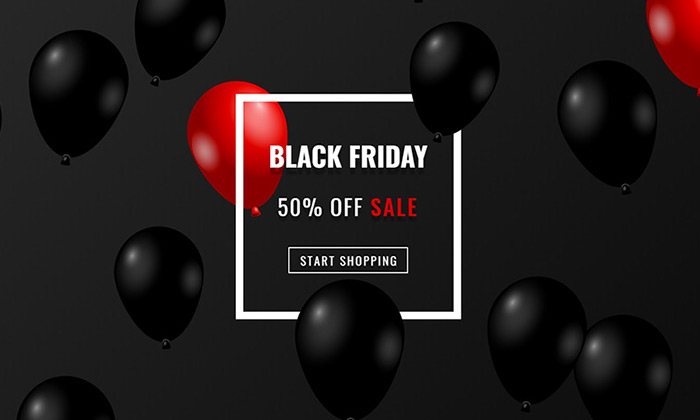
Black Friday #5
Black Friday #5

by WebshopWorks

Black Friday #4
Black Friday #4

by WebshopWorks

Black Friday #1
Black Friday #1

by WebshopWorks

Black Friday #2
Black Friday #2

by WebshopWorks

Black Friday #3
Black Friday #3

by WebshopWorks

Black Friday #10
Black Friday #10

by WebshopWorks

Black Friday Notification

by WebshopWorks

Black Friday Notification Bar
Black Friday #9
Black Friday #9

by WebshopWorks

Black Friday #8
Black Friday #8

by WebshopWorks

Black Friday premium

by WebshopWorks

Black Friday #7
Black Friday #7

by WebshopWorks

Black Friday #6
Black Friday #6

by WebshopWorks

Gift voucher
Gift voucher

by WebshopWorks

Christmas bottom bar

by WebshopWorks

Christmas topbar
Christmas topbar

by WebshopWorks

Christmas sidebar countdown
Christmas sale
Christmas sale

by WebshopWorks

Christmas
Christmas

by WebshopWorks

Découvrez d'autres façons d'engager vos visiteurs