Plus d’inscriptions avec un popup sans friction

Augmentez votre taux d’inscription en découpant l’abonnement en étapes simples et sans engagement, pour guider les visiteurs jusqu’à la conversion

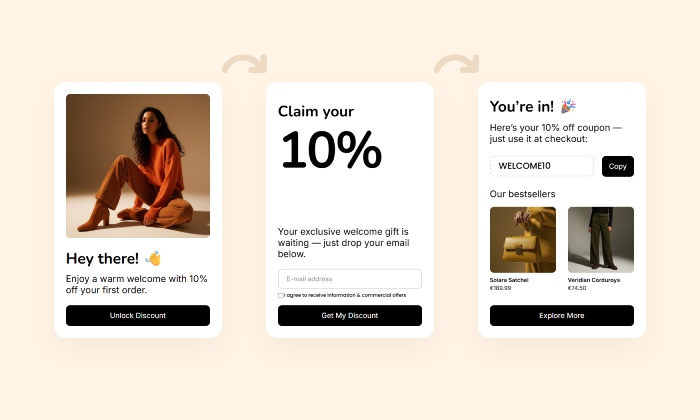
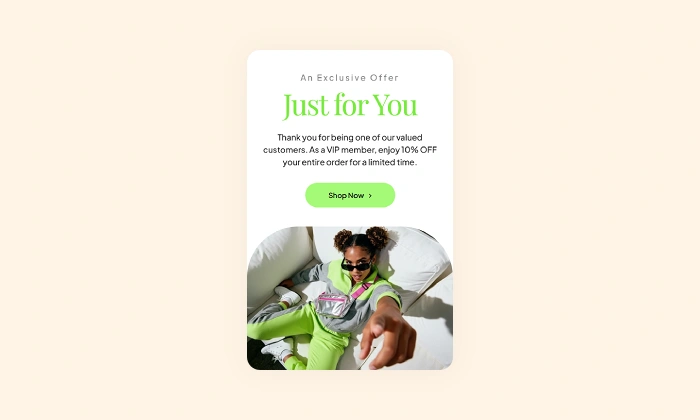
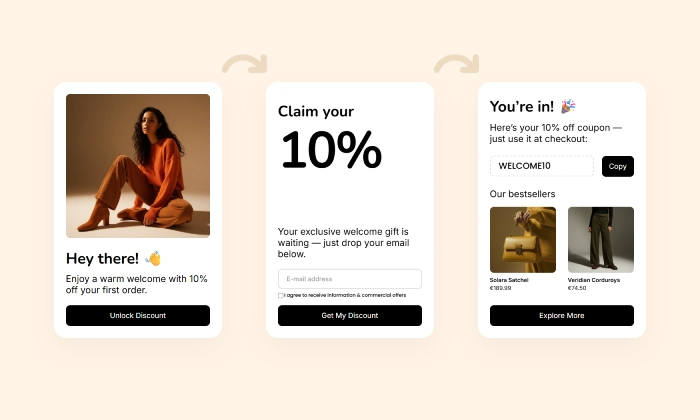
Exemple de popup de bienvenue conçu pour convertir les nouveaux visiteurs en abonnés grâce à une offre de réduction.
Cliquer pour essayer

Le saviez-vous ?

Les formulaires en plusieurs étapes peuvent augmenter le taux de soumission jusqu’à 50 % par rapport à un formulaire en une seule étape. En réduisant la friction au départ et en demandant simplement un clic pour commencer, vous facilitez psychologiquement la finalisation du parcours.

Boostez votre boutique avec des popups intelligents

Accédez à des stratégies prêtes à l'emploi et mettez en place des popups performants en quelques instants.

Quand utiliser un popup de bienvenue multi-étapes ?

La force de cette approche repose sur la psychologie. Au lieu de demander immédiatement une adresse e-mail (ce qui peut sembler engageant), vous commencez par une première étape simple, rapide et sans effort : un seul clic.

Cette technique dite du « pied-dans-la-porte » fonctionne parce qu’une fois qu’un visiteur a fait un petit engagement (cliquer sur « Débloquer la réduction »), il est beaucoup plus enclin à aller au bout de l’étape suivante (saisir son e-mail). C’est un parcours guidé, pas une exigence.

C'est le popup idéal pour :

  • Augmenter nettement votre taux de conversion d’inscription e-mail.
  • Réduire l’hésitation initiale qui pousse les visiteurs à fermer les popups.
  • Offrir une expérience plus fluide et plus engageante.

Comment configurer la campagne ?

Nous allons créer un popup multi-pages qui guide l’utilisateur d’un simple clic jusqu’à une inscription réussie.

Étape 0 : Créez votre code promo dans PrestaShop

Avant de concevoir le popup, vous devez créer le code promo qu’il va révéler. Dans PrestaShop, tous les codes promo se créent via les règles panier.

  1. Dans votre back-office PrestaShop, allez dans Catalogue > Réductions > Règles panier, puis cliquez sur « Ajouter une règle panier ».
  2. Configurez la règle :
    • Onglet Informations : donnez-lui un nom et un code (ex. : WELCOME10).
    • Onglet Conditions : définissez d’éventuelles restrictions (ex. : montant minimum). Surtout, réglez Quantité disponible pour chaque utilisateur sur 1 afin que cette offre de bienvenue ne soit utilisable qu’une seule fois.
    • Onglet Actions : définissez l’avantage (ex. : une remise de 10 %).
  3. Cliquez sur « Enregistrer ». Votre code promo est prêt.
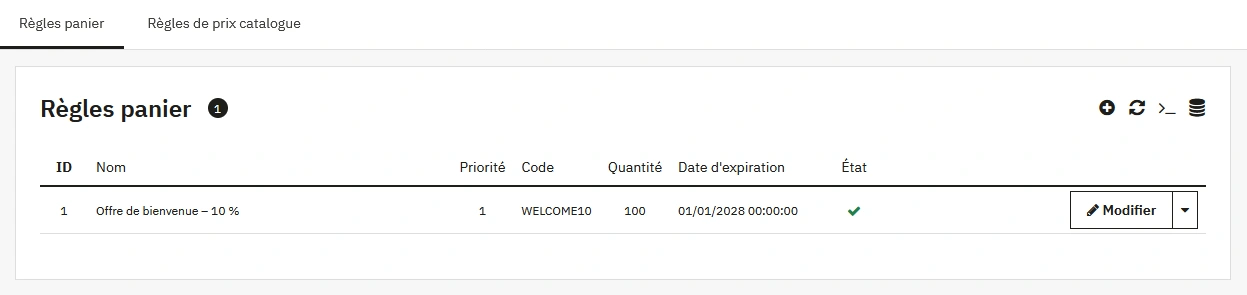
Capture d’écran du back-office PrestaShop affichant la liste des règles panier. Le code de bienvenue « −10 % » vient d’être créé : code « WELCOME10 », statut actif.

Étape 1 : Créer votre popup

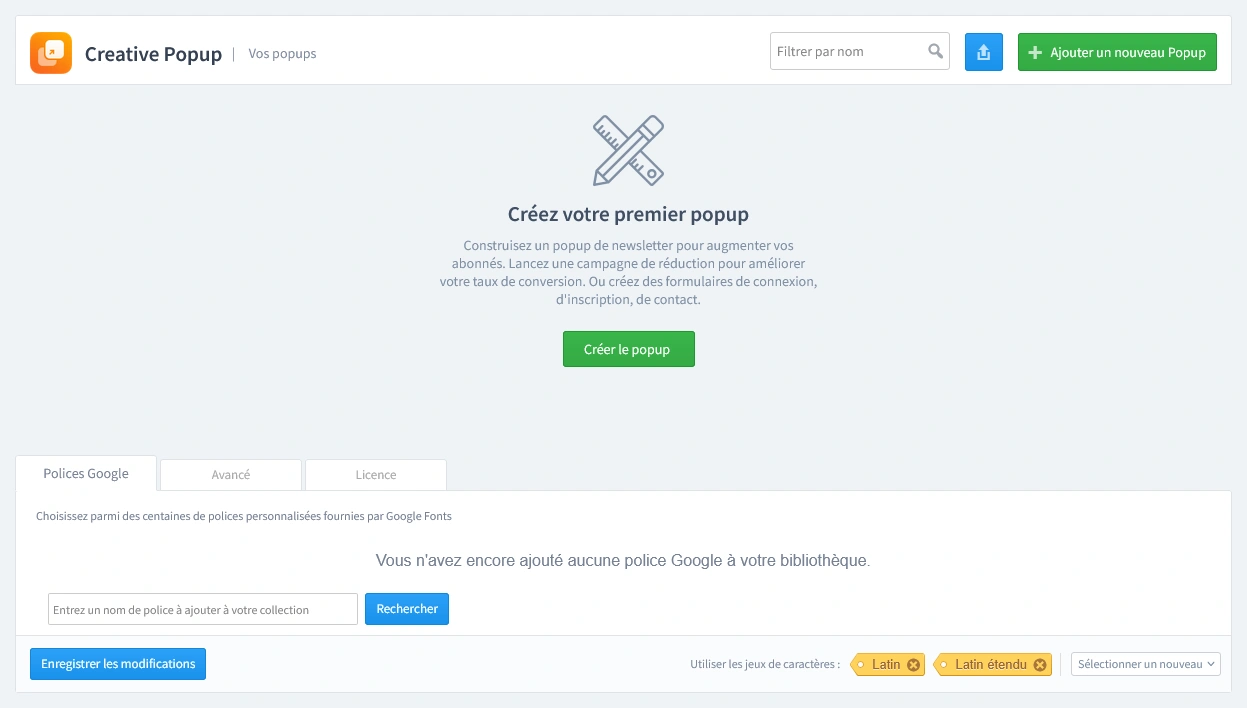
Allez dans Creative Popup > Popups et créez un nouveau popup.

Tableau de bord Creative Popup dans PrestaShop, montrant l’écran de départ pour créer une nouvelle campagne de popup.

Choisissez un modèle multi-étapes (ou en deux pages) dans notre bibliothèque pour démarrer rapidement.

Étape 2 : Concevoir votre popup

Cette campagne utilise plusieurs pages. Vous devrez concevoir chacune d’entre elles dans l’éditeur.

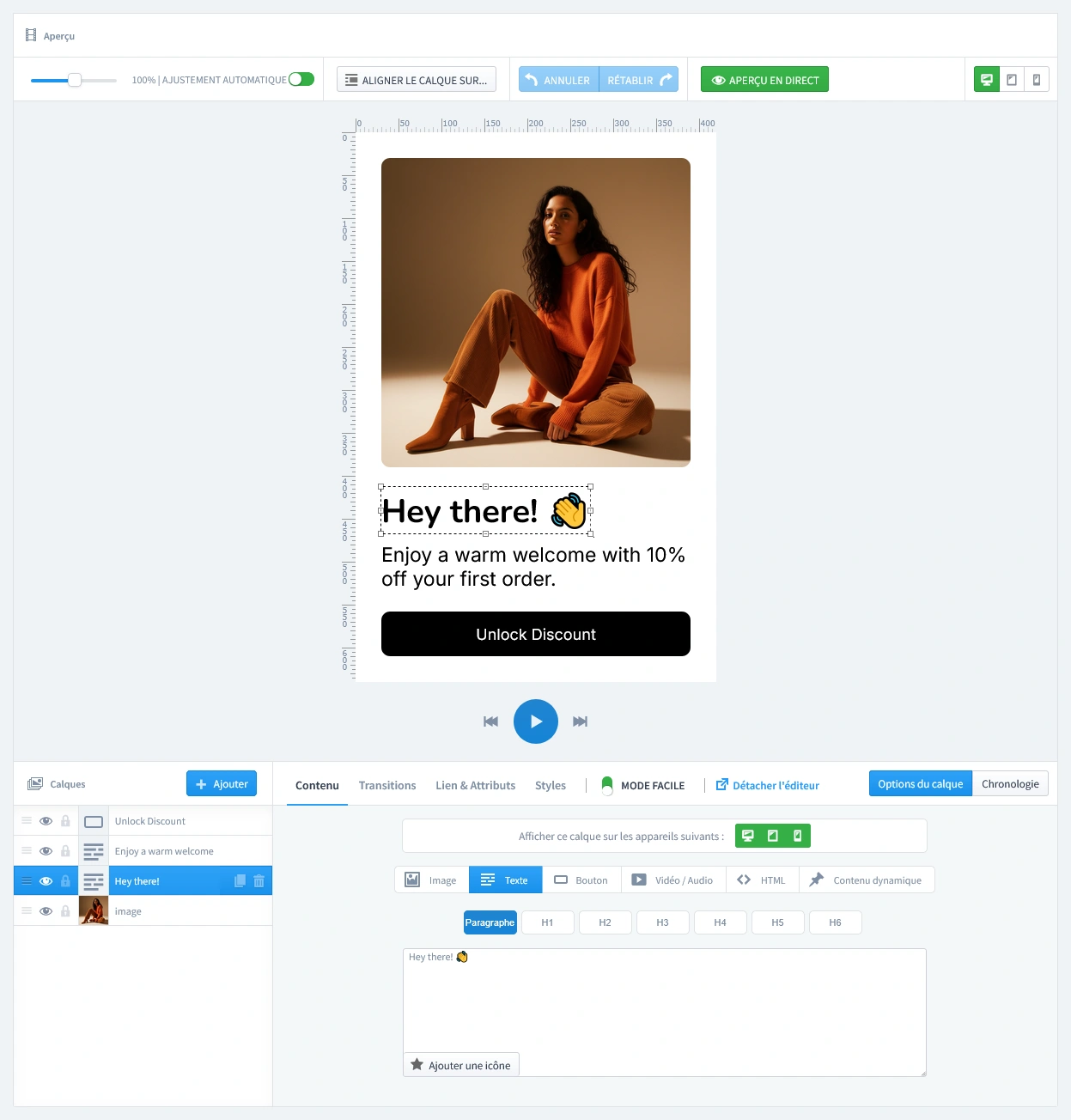
  • Le teaser sans engagement (1er onglet) : c’est la première chose que voit votre visiteur. Dans cet onglet principal, vous pouvez facilement personnaliser les couleurs, la typographie et l’image pour correspondre au design de votre boutique.
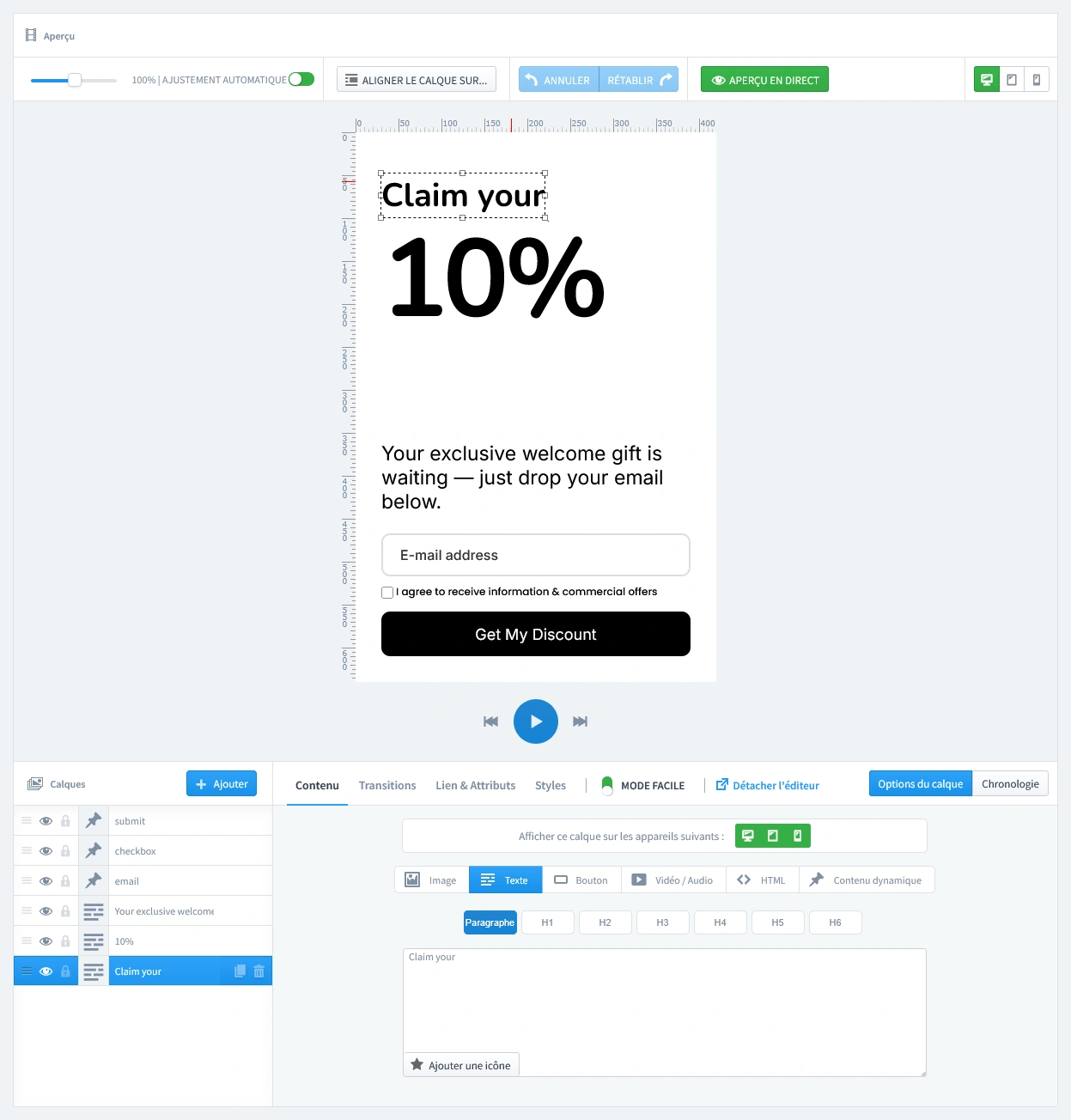
  • La collecte d’e-mail (2e onglet) : cette page s’affiche après le clic sur le bouton « Débloquer la réduction » et contient le champ de saisie de l’adresse e-mail.
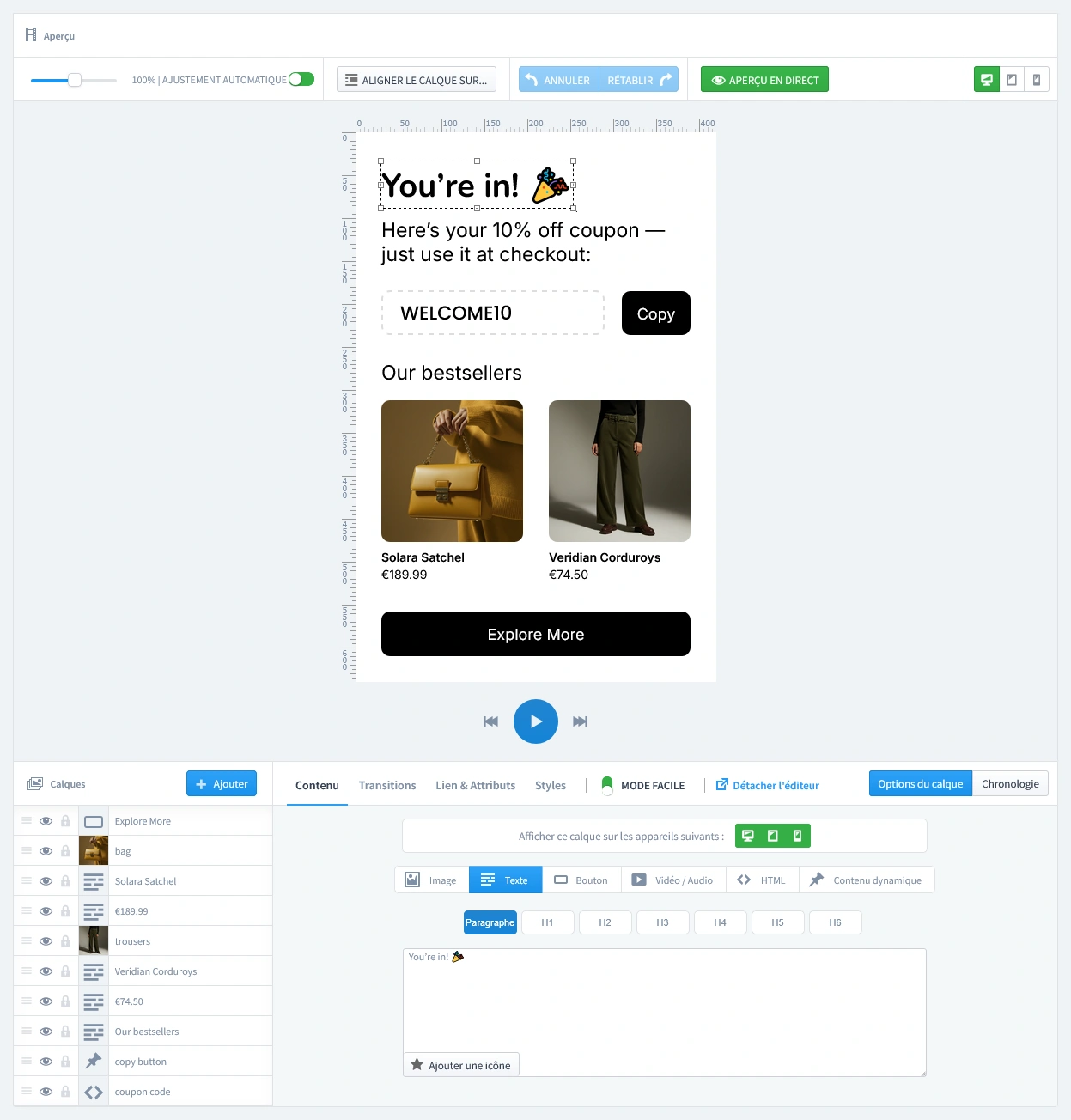
  • La récompense (3e onglet) : c’est la page finale de remerciement, affichée après l’envoi réussi. Veillez à renseigner le code promo créé à l’étape 0 dans le calque « coupon » prévu dans le popup : cela affichera le bon code à votre client. Vous pouvez aussi orienter la suite du parcours en mettant en avant quelques-uns de vos produits best-sellers.
Icône du module Spam Protection - Invisible reCaptcha pour bloquer les robots spam
Astuce pro : gardez une liste email propre, sans spam

Ne laissez pas les robots spam polluer votre base de données avec de fausses inscriptions. Protégez votre formulaire en ajoutant une couche de sécurité avec notre module reCAPTCHA. Il s'intègre à PrestaShop et bloque les bots sans gêner les vrais clients.

Étape 3 : Définir les déclencheurs

À cette étape, nous définissons quand le popup doit s'afficher. Cliquez sur l'onglet Déclencheurs.

1. Lancement du popup

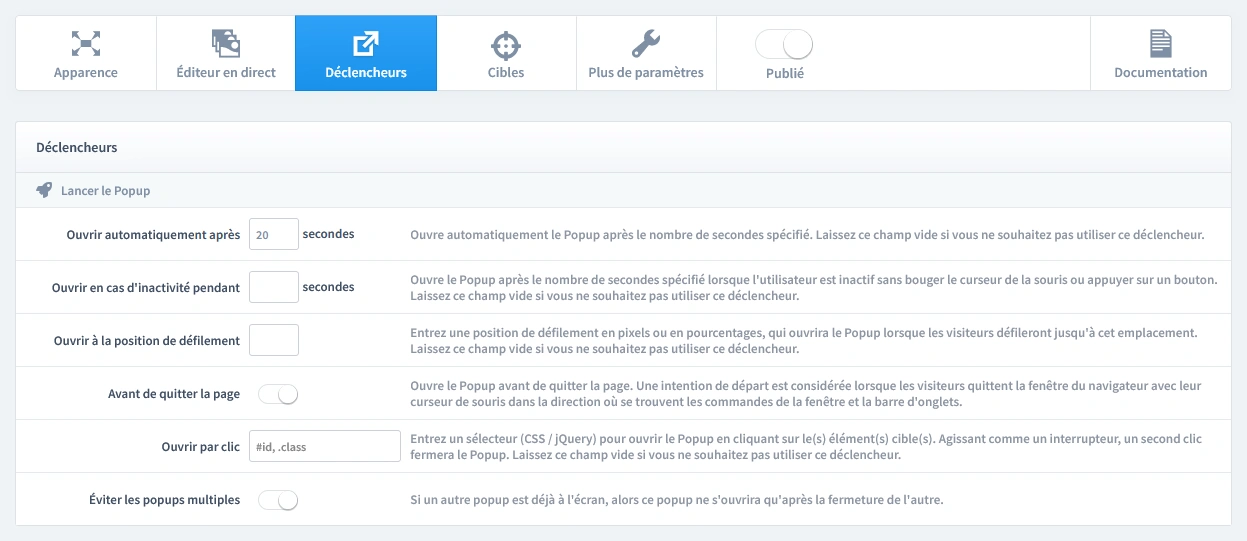
Vous avez plusieurs options puissantes, mais pour cette campagne, sélectionnez « Ouvrir automatiquement après 20 secondes ». C’est la clé pour cibler les visiteurs réellement engagés, qui sont en train de considérer vos produits.

Onglet « Déclencheurs » des paramètres du popup, mettant en avant l’option « Ouvrir automatiquement après 20 secondes » pour lancer le popup.

2. Contrôle de répétition

Pour ce type d’offre exclusive, il est essentiel qu’un visiteur ne voie le popup qu’une seule fois.
Pour cela, commencez par activer le paramètre « Empêcher la réouverture », qui évite que le popup ne s’affiche à nouveau.
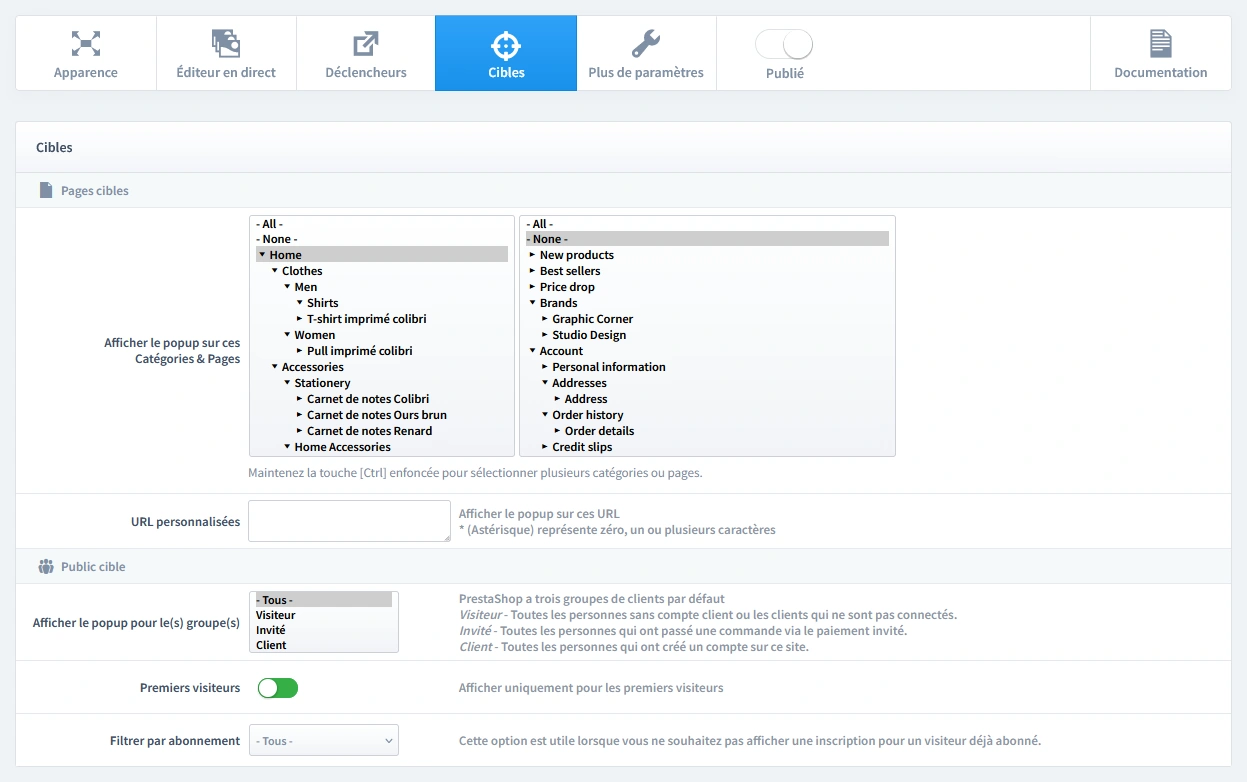
Nous combinerons ce réglage avec une règle dans l’onglet « Ciblage » afin de garantir que le popup ne s’affiche qu’une seule fois par visiteur lors de sa première visite.

Configuration du contrôle de répétition empêchant la réouverture du popup, avec l’option « Empêcher la réouverture » activée.

Étape 4 : Définir le ciblage

Maintenant que le moment d'affichage est défini, précisons à qui et où le popup sera affiché. Ouvrez l'onglet Ciblage.

  • Pages ciblées : pour une portée maximale, nous recommandons d’afficher ce popup sur votre page d’accueil.
  • Audience ciblée : configurez l’audience pour afficher ce popup uniquement aux Premiers visiteurs. Vous réservez ainsi la réduction à l’acquisition de nouveaux clients, ce qui est la façon la plus rentable d’utiliser cette stratégie.
Configuration du ciblage d’un popup de réduction de bienvenue sur PrestaShop : sélection de la page d’accueil et filtrage pour n’afficher le popup qu’aux visiteurs de première visite non abonnés.

Étape 5 : Publier votre campagne

Une fois le design, les déclencheurs et le ciblage validés, il est temps de passer en ligne.

  1. Repérez l'interrupteur "Publié" en haut de l'éditeur.
  2. Activez-le (il devient vert).
  3. Cliquez sur "Enregistrer les modifications" pour appliquer toutes les modifications.
Barre principale des paramètres dans l’éditeur Creative Popup, avec l’interrupteur « Publié » activé pour lancer la campagne.

Et voilà ! Votre campagne est maintenant active et prête à booster les conversions de votre boutique.

Vous n'avez pas encore le module ?

Mettez cette stratégie en place dès aujourd'hui sur votre boutique PrestaShop.

Choisissez un design et publiez en quelques clics

Pourquoi partir de zéro ? Notre bibliothèque de modèles propose des designs professionnels, optimisés pour la conversion et prêts à l'emploi pour votre boutique PrestaShop.

Multi-step welcome discount NEW
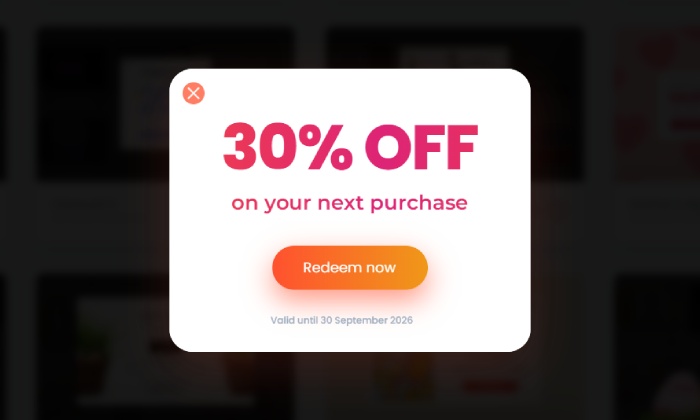
Discount 6
Discount 6

by WebshopWorks

NEW
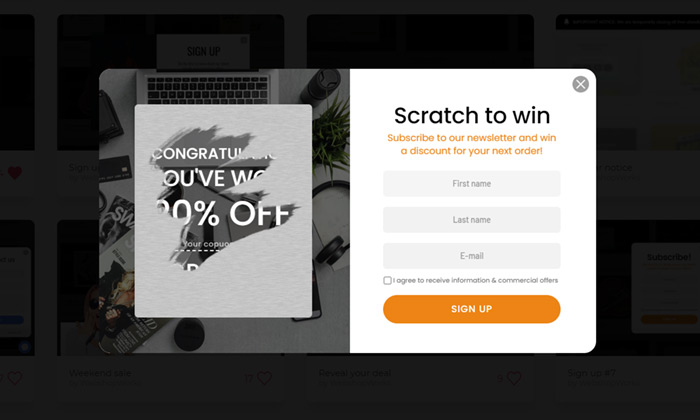
Scratch to win
Scratch to win

by WebshopWorks

Reveal your deal
Reveal your deal

by WebshopWorks

Discount 2
Discount 2

by WebshopWorks

Mail
Mail

by WebshopWorks

Découvrez d'autres façons d'engager vos visiteurs