

Stimulez l'engagement et les ventes avec un popup puzzle amusant
Mettez les visiteurs au défi de résoudre un puzzle coulissant interactif pour débloquer une réduction exclusive, transformant le marketing en un jeu mémorable.
Le saviez-vous ?
Les casse-têtes et les puzzles activent les centres de récompense du cerveau. Lorsqu'un utilisateur résout une énigme, il ressent un sentiment d'accomplissement, créant une connexion émotionnelle positive avec votre marque et sa réduction.
Boostez votre boutique avec des popups intelligents
Quand utiliser un Popup interactif avec puzzle ?
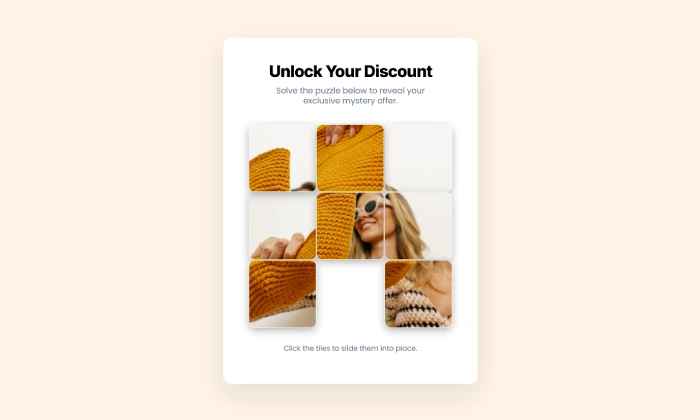
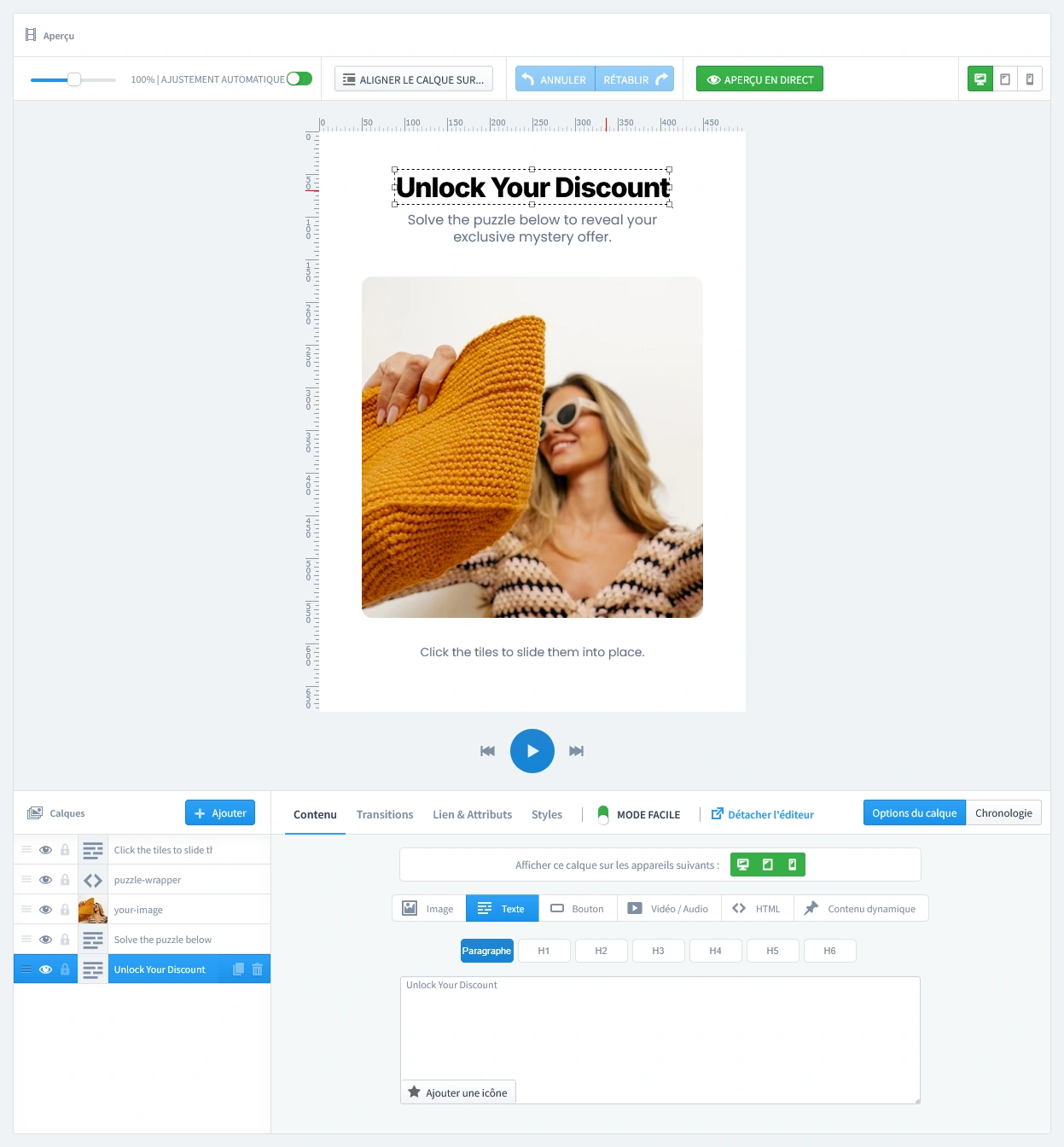
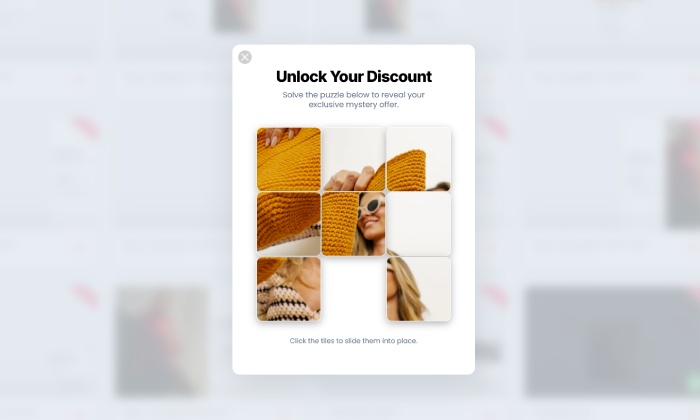
Un popup interactif est une manière très engageante d'offrir une réduction. Ce popup spécifique utilise un puzzle coulissant : un jeu amusant et familier où les visiteurs font glisser des tuiles pour révéler une image. Au lieu de simplement leur montrer un coupon, vous les mettez au défi de résoudre le puzzle d'abord.
C'est aussi une opportunité brillante de mettre en valeur votre marque. En utilisant une image de haute qualité d'un produit phare ou une photo de style de vie liée à votre boutique, vous créez inconsciemment du désir et renforcez la connexion visuelle dans l'esprit du client pendant qu'il joue.
Cela rend l'expérience globale incroyablement captivante et mémorable. Parce que le client doit "travailler" pour obtenir la réduction — et révèle votre produit au cours du processus — il ressent un sentiment d'appropriation et est beaucoup plus susceptible d'utiliser le coupon.
C'est le popup parfait pour :
- Générer des ventes immédiates avec une réduction gratifiante et méritée.
- Créer une expérience de marque unique et mémorable.
- Réduire le taux de rebond en captant l'attention des visiteurs avec un défi amusant.
- Augmenter la valeur perçue de votre offre de réduction.
Comment configurer la campagne ?
La configuration du puzzle coulissant est incroyablement simple. Vous n'avez besoin que d'une image pour le puzzle et d'un code promo pour la récompense.
Étape 0 : Créez votre code promo dans PrestaShop
Avant de concevoir le popup, vous avez besoin du code promo qui sera révélé une fois le puzzle résolu.
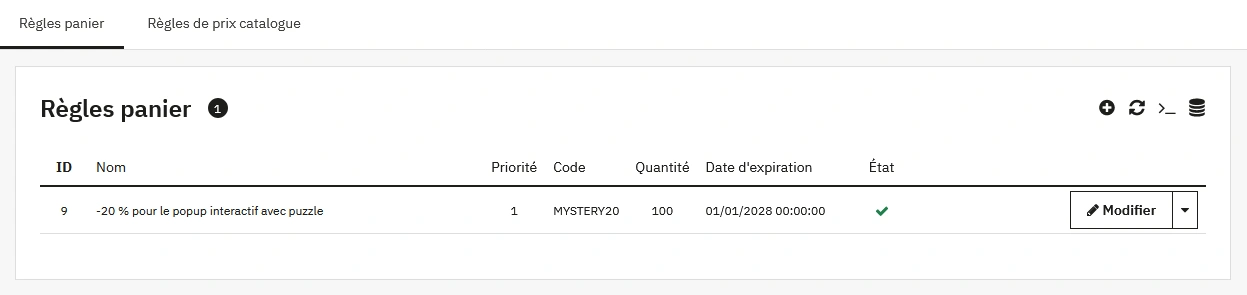
- Dans votre back-office PrestaShop, allez dans Catalogue > Réductions > Règles panier, puis cliquez sur « Ajouter une règle panier ».
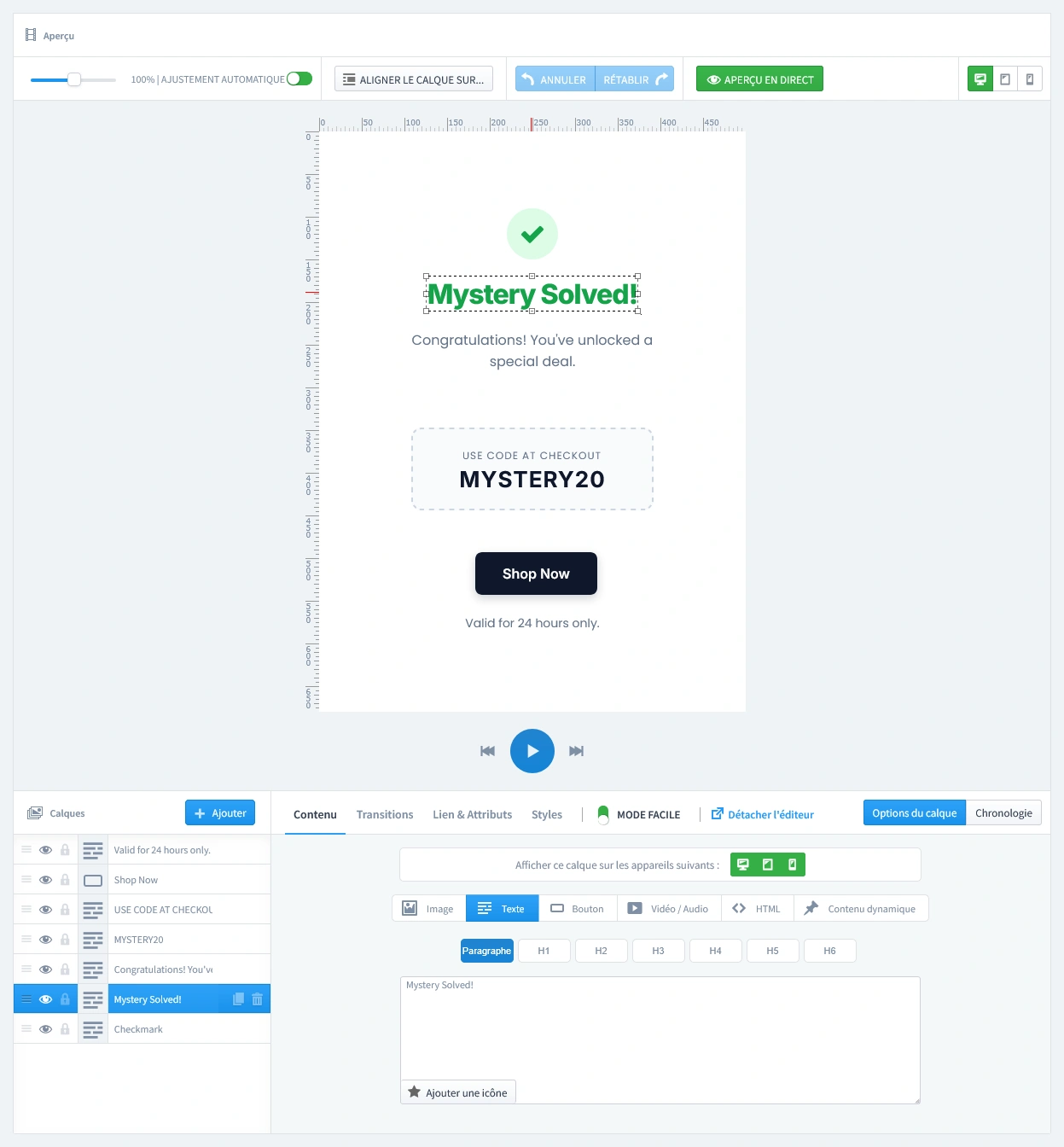
- Créez votre code. Par exemple : MYSTERY20 pour 20% de réduction.
- Cliquez sur « Enregistrer ». Votre code promo est prêt.
Étape 2 : Concevez votre popup
Cette campagne utilise deux pages : le puzzle lui-même et la page qui révèle le code promo.
- La Page du Puzzle (Premier Onglet) : C'est la vue principale que votre visiteur voit. Votre seule tâche ici est de sélectionner le calque 'Image' et de remplacer l'image de substitution par votre propre photo de produit ou de style de vie. Le module découpera automatiquement votre image en tuiles carrées pour le puzzle. Cela fonctionne parfaitement avec n'importe quelle taille d'image.
- La Page de Récompense (Second Onglet) : Cette page apparaît automatiquement après qu'un visiteur a résolu le puzzle. L'étape cruciale est ici : assurez-vous d'entrer le code promo que vous avez créé à l'Étape 0 dans le calque "coupon" désigné du popup. Cela affichera le code correct que votre client pourra utiliser.
Étape 3 : Définir les déclencheurs
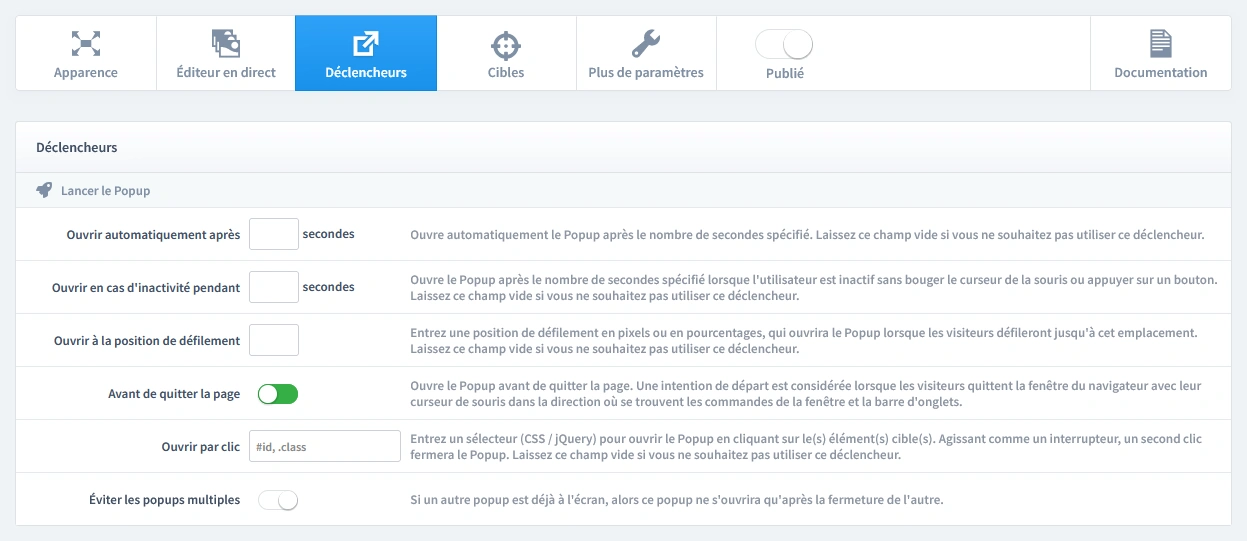
À cette étape, nous définissons quand le popup doit s'afficher. Cliquez sur l'onglet Déclencheurs.
1. Lancement du popup
Plusieurs options sont disponibles, mais pour cette campagne, sélectionnez « Avant de quitter la page (intention de sortie) ».
C’est un déclencheur très efficace : il présente la roue de gains comme une dernière opportunité ludique pour inciter le visiteur à rester et à acheter grâce à sa réduction.
Une temporisation (après 7 à 10 secondes) constitue également une excellente alternative.
2. Contrôle de répétition
Pour ce type d’offre exclusive, il est essentiel qu’un visiteur ne voie le popup qu’une seule fois.
Pour cela, commencez par activer le paramètre « Empêcher la réouverture », qui évite que le popup ne s’affiche à nouveau.
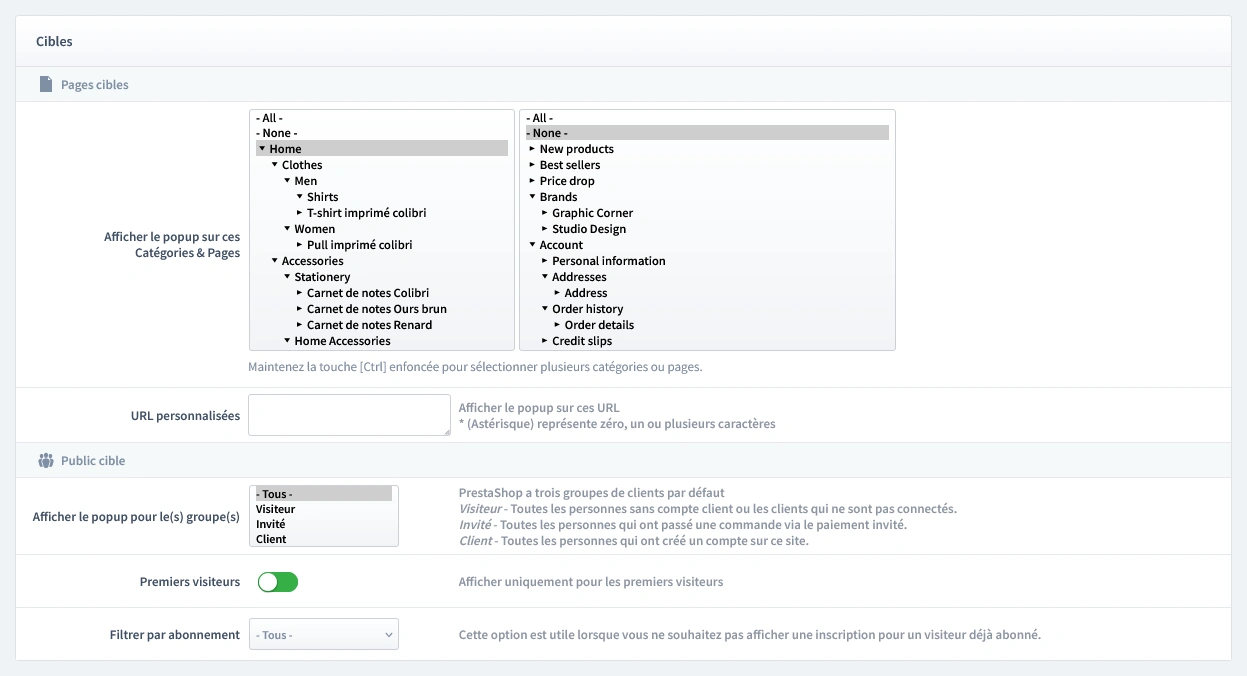
Nous combinerons ce réglage avec une règle dans l’onglet « Ciblage » afin de garantir que le popup ne s’affiche qu’une seule fois par visiteur lors de sa première visite.
Étape 4 : Définir le ciblage
Maintenant que le moment d'affichage est défini, précisons à qui et où le popup sera affiché. Ouvrez l'onglet Ciblage.
- Pages ciblées : C'est un excellent outil d'engagement pour vos pages les plus visitées. Nous recommandons de l'afficher sur votre page d’accueil.
- Audience ciblée : C'est un excellent outil pour l'acquisition de clients. Configurez l'audience pour afficher ce popup uniquement aux Premiers visiteurs.
Et voilà ! Votre campagne est maintenant active et prête à booster les conversions de votre boutique.
Vous n'avez pas encore le module ?
Mettez cette stratégie en place dès aujourd'hui sur votre boutique PrestaShop.
Choisissez un design et publiez en quelques clics
Pourquoi partir de zéro ? Notre bibliothèque de modèles propose des designs professionnels, optimisés pour la conversion et prêts à l'emploi pour votre boutique PrestaShop.
NEW
NEW
NEW
NEW
NEW
NEW
NEW
NEW
NEW
NEW
NEW
NEW
Découvrez d'autres façons d'engager vos visiteurs
Popup de chat WhatsApp en direct
Offrez une assistance en temps réel et créez une relation de confiance en permettant aux visiteurs d…
En savoir plus »
Popup boîte mystère
Boostez l’engagement et développez votre liste avec un jeu de Boîte Mystère Faites plaisir aux nouve…
En savoir plus »
Popup de bienvenue multi-étapes
Augmentez votre taux d’inscription en découpant l’abonnement en étapes simples et sans engagement, p…
En savoir plus »
Popup Influenceur
Créez un popup de bienvenue sur mesure pour les visiteurs provenant de vos campagnes d’influence, af…
En savoir plus »
Popup d’intention de sortie
Rappelez à la dernière seconde les avantages clés de votre boutique pour réduire l’hésitation et réc…
En savoir plus »
Popup d'offre VIP
Augmentez la fidélité et stimulez les achats récurrents en affichant des offres spéciales visibles u…
En savoir plus »